Puntos Clave
- El desajuste de audio tiene arreglo: la mayoría de los retardos entre imagen y narración vienen del modo de sonido de la barra o del Bluetooth, no del televisor; casi siempre se corrigen con dos ajustes.
- Césped apagado, imagen apagada: el verde plano de un campo iluminado por el sol exige brillo y volumen de color; un panel sin HDR decente muestra ese césped como una mancha pálida.
- El partido entra por la luz de la sala: un derbi a plena tarde se juega contra los reflejos de la ventana antes que contra el rival; la colocación del televisor importa tanto como sus especificaciones.
Ver el gol antes de oírlo
Minuto setenta de un Valencia contra el Villarreal. El delantero remata, la red se mueve y tú sigues esperando que la narración reaccione. Dos segundos después llega el grito del comentarista, desincronizado con lo que ya has visto, y la celebración colectiva del salón se rompe en dos mitades: los que ven la imagen y los que escuchan el audio.
El desajuste entre imagen y sonido es más común de lo que parece cuando ves el fútbol por aplicaciones de streaming, y tiene causas concretas que casi nunca están en la retransmisión. La otra gran queja de los derbis de tarde es el color: ese césped brillante y plano que en la pantalla se convierte en una mancha verde blanquecina, sin textura ni profundidad.
Ambos problemas se diagnostican en minutos y se resuelven, en la mayoría de los casos, sin comprar nada. Esta guía repasa de dónde vienen los retardos de audio, cómo eliminarlos y qué hace que el verde de un campo a plena luz se vea con la intensidad que tiene en la grada.
De dónde viene el retardo del audio
Cuando la imagen y el comentario no llegan a la vez, hay tres sospechosos habituales:
- El procesado de vídeo del televisor. Los modos de imagen con mucha interpolación añaden decenas de milisegundos de retraso a la imagen, mientras el audio sale directo. Irónicamente, el televisor tarda tanto en embellecer el vídeo que el sonido se adelanta.
- La barra de sonido o el receptor. Muchos equipos de sonido tienen su propio procesado (modos envolventes virtuales, realce de diálogo) que introduce demora adicional.
- Los auriculares o altavoces Bluetooth. Es el peor caso: el códec y la negociación inalámbrica suman entre 100 y 300 milisegundos. Para deporte en directo, el Bluetooth es la opción que debes descartar primero.
El streaming añade su propia capa: las aplicaciones de las plataformas deportivas procesan el vídeo con más decodificación que la televisión tradicional, y en televisores antiguos ese extra de trabajo se nota precisamente en el desfase.
Comparación rápida: conexiones de audio y su retardo típico
| Conexión | Retardo orientativo | Sincronización | Recomendación para fútbol |
|---|---|---|---|
| Altavoces del televisor | 0–40 ms | Automática | Válida para ver solo, floja en grupo |
| HDMI ARC / eARC | 0–80 ms | Corrección automática de labios | La mejor opción con barra de sonido |
| Cable óptico | 40–120 ms | Corrección manual en la barra | Correcta si no hay ARC disponible |
| Bluetooth | 100–300 ms | Sin corrección fiable | Evitar en directo |
| Minijack 3,5 mm | 0–20 ms | Sin procesado | Fiable para altavoces activos baratos |
Cómo corregir la sincronización paso a paso
Antes de gastar dinero, recorre esta lista en orden:
Paso 1: activa el modo Juego o desactiva el procesado de movimiento.
- Entra en los ajustes de imagen y busca el modo Juego; reduce el retraso de procesado del panel.
- Si no hay modo Juego, baja la interpolación de movimiento a mínimo: ganas sincronía y, de paso, la imagen se parece más a la retransmisión original.
Paso 2: revisa el ajuste de retardo de audio de la barra.
- Casi todas las barras tienen una opción llamada Lip Sync, Audio Delay o Retardo de Audio, con un deslizador en milisegundos.
- Pon un partido y ajusta hasta que el silbato del árbitro coincida con el movimiento del brazo; hazlo con la señal real, no con un vídeo de pruebas genérico.
Paso 3: cambia el formato de salida a PCM.
- En los ajustes de sonido del televisor, selecciona PCM en lugar de Bitstream o Automático.
- Algunas barras tardan más en decodificar Dolby que en reproducir PCM estéreo, y esa decodificación se convierte en retardo.
Paso 4: si nada funciona, sospecha de la aplicación.
- Prueba la misma retransmisión en otro dispositivo conectado al mismo televisor; si allí va sincronizada, el problema es la app del televisor.
- La solución barata es un dispositivo externo de streaming, que suele tener aplicaciones mejor mantenidas que el sistema del propio televisor.
Por qué el césped se ve blanquecino
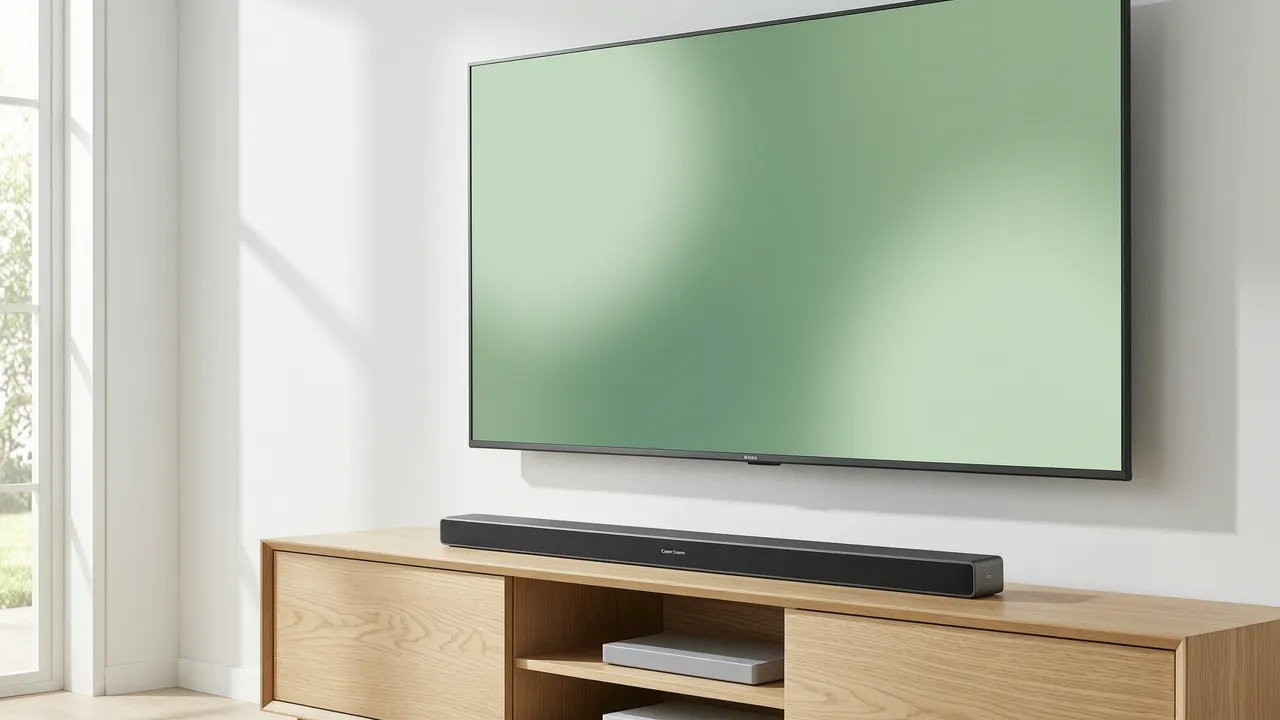
El segundo problema del derbi de tarde tiene que ver con la luz, la tuya y la del panel. Un campo de fútbol iluminado por el sol es una superficie enorme, plana y de un solo color: exactamente el tipo de escena donde se notan las carencias de un televisor.
Tres factores entran en juego:
- Brillo máximo. Los paneles económicos se quedan en 250 o 300 nits. Con una ventana enfrente, el verde compite contra los reflejos y pierde: se ve lavado, sin saturación.
- Volumen de color. No es lo mismo reproducir colores intensos al 30 % de brillo que al 90 %. Los paneles básicos pierden saturación cuando subes el brillo, así que el césped se vuelve verdoso-blanquecino justo cuando más luz le pides.
- Tratamiento antirreflejos. Las pantallas brillantes tipo espejo multiplican cada ventana del salón. Un mate suave o un filtro antirreflejos de gama media cambia por completo la percepción en partidos de día.
El HDR también suma: una retransmisión con HDR10 bien implementada separa el verde del césped de los blancos de las camisetas y de la publicidad del estadio. Pero ojo, el HDR mal calibrado hace lo contrario: si tu televisor es de gama de entrada, muchas veces el contenido SDR ajustado a mano se ve mejor que su HDR automático.
Ajustes de imagen para un partido de tarde
- Sube la retroiluminación al máximo o casi: el modo de ahorro de energía es el primer enemigo del césped brillante.
- Sube el color un punto por encima de tu ajuste habitual en SDR; los paneles apagados agradecen ese empujón puntual.
- Ajusta el balance de blancos ligeramente cálido si el verde se ve ácido; dos puntos por encima de la temperatura estándar suele bastar.
- Desactiva el sensor de luz ambiental durante el partido: evita que la pantalla cambie de brillo en pleno ataque.
- Si hay ventanas frente al televisor, cierra cortinas en esa pared o gira la pantalla unos grados: el reflejo directo cuesta más contraste que cualquier panel mediocre.
La señal también importa
Un derbi en 4K por streaming exige entre 15 y 25 Mbps estables. Si tu conexión va justa, la aplicación baja el bitrate y aparecen los bloques de compresión, que sobre el césped se ven como parches de otro verde. Comprueba tres cosas: conecta el televisor por cable de red si está lejos del router, cierra descargas en segundo plano durante el partido y desconfía de los repetidores Wi-Fi viejos, que prometen cobertura pero estrangulan el ancho de banda.
Si la plataforma ofrece la opción de calidad, fija 1080p estable en lugar de 4K automático: en movimiento rápido, una señal 1080p limpia se ve mejor que un 4K que cae a pedazos durante la contra.
Lista de comprobación previa al derbi
- Sincronización de audio probada con la retransmisión real, no con otra fuente.
- Modo de imagen ajustado y guardado para la entrada del streaming.
- Retroiluminación alta y ahorro de energía desactivado.
- Reflejos de ventanas controlados con cortinas o reubicando el sofá.
- Conexión de red verificada (mejor cable que Wi-Fi lejano).
- Volumen probado con gente hablando: el comentarista debe ganar a la conversación.
Diez minutos de preparación y el partido se ve y se oye como debe, sin ecos ni verdes fantasma.
Preguntas Frecuentes (FAQs)
Q: ¿Es normal que solo algunas aplicaciones de streaming tengan retardo de audio?
Sí, es habitual. Cada aplicación gestiona la decodificación de vídeo de forma distinta y algunas, sobre todo las deportivas con varias cámaras y superposiciones, cargan más el procesador del televisor. Si el desfase aparece solo en una app, prueba un dispositivo externo de streaming antes de tocar los ajustes del televisor.
Q: ¿Cuántos milisegundos de retraso se consideran aceptables?
Por debajo de 40 milisegundos casi nadie percibe el desfase; entre 40 y 80 es tolerable en fútbol; por encima de 125 la narración llega visiblemente tarde y estropea las jugadas rápidas. Usa el ajuste de retardo de tu barra hasta bajar de esa frontera y compruébalo con un silbato o un golpe de balón.
Q: ¿Merece la pena activar el HDR en partidos emitidos a plena luz de la tarde?
Depende del panel. Con brillo máximo por encima de 600 nits, el HDR separa bien el césped de las camisetas y suma profundidad. En televisores económicos que no llegan a ese brillo, el HDR automático suele dejar la imagen más oscura y apagada; en ese caso, ajusta el SDR a mano con la retroiluminación alta.
Q: ¿Una barra de sonido cara elimina por sí sola el desajuste?
No automáticamente, pero ayuda: las gamas medias y altas traen corrección de labios automática y procesadores más rápidos que reducen el retardo nativo. Aun así, deberás verificar la sincronización con la app deportiva concreta, porque el origen del desfase suele estar en el procesado de vídeo del televisor, no en la barra.
Q: ¿Por qué el verde del césped se ve mejor en el bar que en mi salón?
Los televisores de hostelería funcionan con brillo al máximo, modos vívidos y, sobre todo, en salas con luz controlada. Tu salón tiene ventanas, lámparas y un modo de ahorro de energía activado. Iguála condiciones: sube la retroiluminación, desactiva el ahorro dinámico y controla los reflejos, y la diferencia se recorta bastante.