
Puntos Clave
- Distingue canal y servicio digital: buscar TF-1 puede referirse a una emisión de TF1 o a contenidos ofrecidos mediante TF1+; la disponibilidad cambia según programa, dispositivo y derechos.
- Comprueba la aplicación antes de comprar un reproductor: verifica en la lista oficial del servicio si tu modelo y sistema son compatibles, no solo si el aparato tiene Wi-Fi.
- Prueba cada vía de forma legítima: una aplicación, el envío desde el móvil y un ordenador por HDMI no ofrecen necesariamente el mismo acceso al contenido.
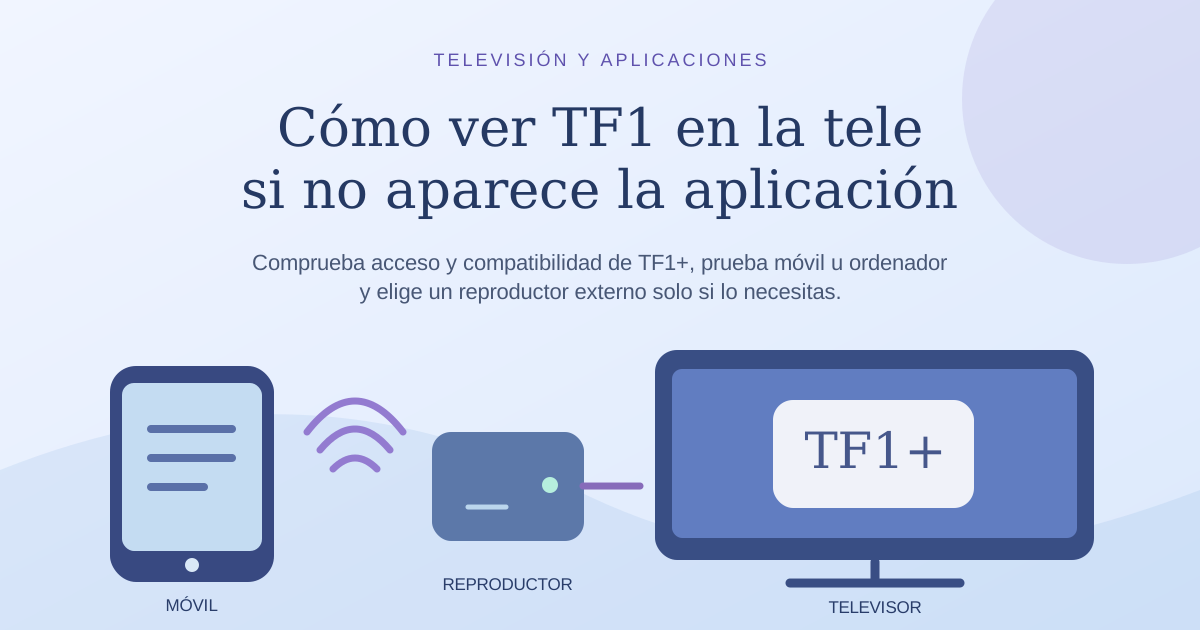
Quieres ver TF1 cómodamente en el televisor y descubres que tu pantalla no tiene la aplicación que necesitas. Un anuncio de «TV box compatible con todas las apps» puede parecer la solución, pero antes conviene comprobar si el contenido está disponible para ti y en qué dispositivos se reproduce. No hay un accesorio que elimine condiciones de acceso o restricciones de derechos. Esta guía te propone un orden: identificar el contenido, consultar compatibilidades actuales, probar las conexiones que ya tienes y solo entonces decidir si comprar un reproductor externo.
Aclara qué contenido buscas y dónde está disponible
TF1 puede aparecer en una guía de televisión, mientras TF1+ es una plataforma digital que puede ofrecer diferentes funciones y programas. Si quieres un directo, una reposición o un espacio concreto, consulta su ficha en los canales oficiales. Comprueba horario, acceso requerido y condiciones de disponibilidad para tu ubicación. Un programa visible en una página de información no siempre está disponible en todas las modalidades de reproducción.
Evita asumir que una señal ofrecida en un lugar funcionará cuando viajas a otro. Las licencias pueden variar por territorio y por contenido. Si aparece un aviso de indisponibilidad, revisa la información del proveedor o consulta su ayuda. Comprar otro dispositivo sin resolver ese aviso probablemente no cambie la situación; tampoco conviene recurrir a páginas que ofrecen saltarse restricciones o instalar archivos de procedencia desconocida.
Si ya tienes una cuenta, verifica si pide inicio de sesión para ese contenido y si existe alguna condición de acceso. No prometas que todo sea gratuito ni que cada emisión precise suscripción: revisa la ficha vigente antes de dar datos de pago. En el televisor, busca la aplicación por su nombre exacto dentro de la tienda oficial y confirma que procede del desarrollador esperado.
Guarda la información de soporte del servicio y haz una prueba con un contenido al que tengas acceso. Una aplicación que aparece en el menú, pero no reproduce vídeo, no demuestra compatibilidad completa para el programa que quieres ver.
Revisa si tu televisor o reproductor admite la aplicación
Empieza por el modelo del televisor y la versión de su sistema. Dos aparatos que parecen idénticos pueden tener tiendas de aplicaciones distintas si se fabricaron en años diferentes. Busca en la documentación del servicio una lista o guía actualizada de plataformas admitidas y compara esos datos con los ajustes del equipo. Si la app no aparece, revisa si hay actualización del sistema antes de concluir que es incompatible.
Después comprueba lo mismo para cualquier reproductor externo que ya tengas. Que incluya otra plataforma de vídeo no significa que pueda instalar TF1+. La disponibilidad de aplicaciones cambia; evita fiarte de una captura de pantalla de una tienda antigua o de una promesa genérica del vendedor. Si el servicio admite diferentes sistemas, verifica también las funciones de directo y reproducción a la carta que te interesan.
| Equipo o ruta | Comprobación previa | Posible límite |
|---|---|---|
| Aplicación del televisor | Sistema, versión y ficha oficial | Puede no ofrecerse para modelos antiguos |
| Reproductor conectado por HDMI | Aplicación disponible en su tienda y alimentación | No toda aplicación permite todo el contenido |
| Móvil con envío a pantalla | Compatibilidad de móvil y televisor y permiso del servicio | Algunas emisiones limitan el envío |
| Ordenador por HDMI | Reproducción permitida en navegador y salida de audio | Ciertas funciones pueden estar restringidas |
Anota lo que ya tienes antes de comprar. Puede que baste una actualización, utilizar un ordenador que ya funciona o escoger la entrada HDMI correcta. La compatibilidad se confirma para un modelo y una función concretos, no para la idea abstracta de «televisor inteligente».
Prueba las formas de llevar el vídeo a la pantalla grande
Si la aplicación oficial funciona en tu televisor, esta suele ser la ruta más sencilla: inicias sesión allí, abres el contenido disponible y utilizas un solo mando. Si no existe una app compatible, un reproductor externo conectado a HDMI puede añadir un sistema con aplicación admitida sin cambiar todo el televisor. Primero verifica la tienda del dispositivo y luego comprueba que el aparato dispone de alimentación y de un puerto HDMI libre.
Si el servicio permite enviar esa emisión desde el móvil, coloca ambos dispositivos según sus instrucciones y prueba con contenido de muestra. Algunas aplicaciones ofrecen un botón de envío integrado; duplicar toda la pantalla no es necesariamente equivalente. Cuando un vídeo protegido se queda negro al duplicarlo, no asumas que el cable falla: consulta los métodos de reproducción permitidos por el proveedor.
Un ordenador por HDMI es otra opción si el contenido puede verse legalmente en su navegador. Conecta el cable, selecciona la entrada correcta en el televisor y elige la salida de audio apropiada en el ordenador. Si el escritorio se muestra pero el reproductor no, prueba el navegador admitido o consulta la ayuda oficial; no instales programas para eludir protecciones de contenido.
También puedes consultar si el canal se recibe por un servicio de televisión al que ya tienes acceso. No presupongas que un cable de antena o un decodificador genérico bastarán en cualquier lugar: comprueba el tipo de señal y la oferta concreta. En todos los casos, prueba sonido, imagen y control del volumen antes de dar la instalación por terminada.
Resuelve pantallas negras, errores de acceso y fallos de sonido
Un televisor que dice «Sin señal» indica primero un problema de entrada, de cable o de dispositivo externo. Verifica que el reproductor esté encendido y alimentado, selecciona el HDMI exacto y comprueba que el cable no esté suelto. Si puedes, prueba otro puerto que ya utilices. Si aparece el menú del dispositivo pero el vídeo no arranca, la conexión HDMI básica funciona; pasa a revisar aplicación y derechos de reproducción.
Si la app muestra un error al iniciar sesión, verifica tus credenciales por los procedimientos oficiales y comprueba que la fecha y hora del dispositivo sean correctas. Actualiza la aplicación y reiníciala antes de restablecer de fábrica todo el televisor. Si un programa reproduce y otro no, consulta sus condiciones específicas; un bloqueo por disponibilidad no suele resolverse comprando un cable nuevo.
Secuencia de diagnóstico útil:
- Abre un contenido al que sepas que tienes acceso en el mismo dispositivo.
- Si tampoco funciona, revisa red, aplicación y actualizaciones.
- Si solo falla uno, lee el mensaje y busca su explicación en el soporte del proveedor.
- Si la imagen funciona sin sonido, comprueba silencio, salida de audio e ingreso de la barra de sonido, si la hay.
No cambies varias piezas al mismo tiempo. Si desconectas HDMI, modificas resolución, cambias de red y reinstalas la aplicación a la vez, será difícil saber qué resolvió el fallo. Y si un aparato o cable tiene signos de daño, deja de usarlo; una mala conexión eléctrica no es un problema que debas ignorar para terminar un programa.
Cuida la red, la privacidad y la facilidad de uso diaria
Cuando el vídeo se pausa o baja de calidad, comprueba la conexión en el equipo que reproduce, no solo en el teléfono que está cerca del router. Si un reproductor externo queda oculto tras el televisor y recibe mala señal Wi-Fi, prueba otra ubicación segura o una conexión por cable cuando el modelo lo permita. Cierra descargas grandes en otros aparatos y vuelve a reproducir para comparar.
Evita conectar equipos innecesarios mediante adaptadores sucesivos. Cada pieza añade un mando, una fuente de alimentación y otra posible causa de fallo. Etiqueta discretamente el HDMI utilizado si en la casa varias personas cambian de entrada. Si quien usa el televisor no se siente cómodo con varios menús, prioriza la ruta con menos pasos diarios aunque otra tenga más funciones anunciadas.
No introduzcas tu contraseña en aplicaciones no oficiales ni facilites datos de pago por un mensaje emergente de procedencia dudosa. Instala desde la tienda del dispositivo y comprueba la identidad del servicio. Si utilizas un ordenador compartido, cierra sesión cuando corresponda y ten en cuenta qué datos de reproducción guarda el navegador.
Una conexión estable y un acceso seguro suelen mejorar más la experiencia que comprar por impulso una TV box nueva. Primero confirma que el contenido se reproduce; luego ajusta la comodidad para verlo desde el sofá.
Compara reproductores externos solo después de probar lo que tienes
Si el televisor es incompatible y ninguna ruta disponible en casa resulta cómoda, busca un reproductor con soporte oficial para la aplicación que necesitas. Mira la información actualizada del servicio y del fabricante: sistema, versiones, posibilidad de actualización y funciones admitidas. No te fíes únicamente de frases como «miles de canales» o de aplicaciones precargadas sin origen claro.
Calcula el coste total en €. Además del precio inicial, quizá necesites una toma de corriente libre, un cable HDMI de longitud adecuada o una conexión de red más estable. Revisa qué viene incluido en la caja y las condiciones de devolución. Un dispositivo económico puede ser una buena elección si reproduce el contenido y resulta fácil de manejar; otro de precio superior no garantiza que se eliminen límites territoriales.
Prueba en tienda, si es posible, la velocidad con que abre menús y lo legibles que son los controles desde la distancia de tu sofá. Comprueba que el mando puede usarse sin conectar siempre un teléfono. Pregunta por las actualizaciones del sistema y conserva la documentación por si una aplicación deja de estar disponible en el futuro.
Para ver TF1 o contenido de TF1+ en la televisión, la decisión importante no es «qué dispositivo promete más», sino cuál reproduce legalmente el programa concreto con el menor número de complicaciones. Confirma acceso y compatibilidad, ensaya una ruta con tu equipo actual y compra solo si has comprobado qué falta.
Preguntas Frecuentes (FAQs)
Q: ¿Puedo instalar TF1+ en cualquier smart TV?
No se puede dar por hecho. Consulta los sistemas y versiones admitidos por el servicio y revisa el modelo exacto de tu televisor. Si la app no aparece, comprueba actualizaciones; si sigue sin estar disponible, valora un dispositivo externo compatible o una vía permitida desde un ordenador.
Q: ¿Un reproductor por HDMI permitirá ver todos los programas?
No necesariamente. Primero debe tener acceso a la aplicación y después debes cumplir las condiciones de cada contenido, incluida su disponibilidad y el acceso de tu cuenta. Una conexión HDMI traslada imagen al televisor, pero no modifica derechos ni habilita contenidos restringidos.
Q: ¿Por qué veo el menú del móvil en la tele, pero el vídeo queda negro?
Algunas emisiones tienen restricciones de envío o protección de reproducción. Comprueba en la ayuda oficial si se permite transmitir ese contenido y utiliza la aplicación o el método admitido. Si otros contenidos sí se muestran, no compres de inmediato otro cable ni busques aplicaciones para sortear la limitación.
Q: ¿Cuándo merece la pena comprar una TV box para ver TF1?
Cuando has confirmado que tu televisor no admite la aplicación, que el contenido está disponible para ti y que el modelo elegido figura como compatible. Calcula el coste completo en € y valora la facilidad de uso. Si un equipo que ya tienes reproduce bien el programa, quizá no necesites comprar nada.




