Puntos Clave
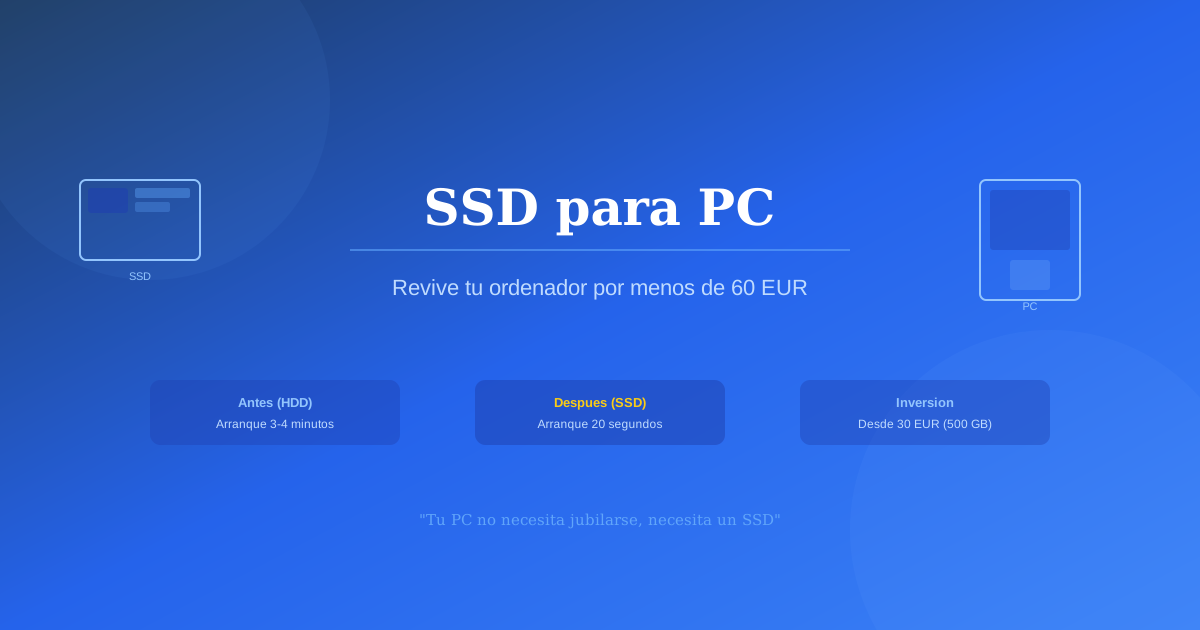
- Tu PC no necesita jubilarse, necesita un SSD: cambiar el disco duro mecánico por un SSD reduce el arranque de 3-4 minutos a menos de 20 segundos y revive un equipo que parecía obsoleto
- La inversión es mínima comparada con un PC nuevo: un SSD de 500 GB cuesta desde 30 € y uno de 1 TB desde 55 €, frente a los 500-800 € de un equipo nuevo con rendimiento similar
- La instalación está al alcance de cualquiera: con un destornillador y 20 minutos puedes hacer la mejora tú mismo, sin conocimientos técnicos previos
El verdadero cuello de botella de tu PC no es el que crees
Tu procesador tiene potencia de sobra. Tu memoria RAM es suficiente. Pero cada vez que enciendes el ordenador, todo va desesperadamente lento. Las aplicaciones tardan una eternidad en abrirse, el escritorio aparece varios minutos después del login y cualquier operación con archivos se convierte en un ejercicio de paciencia.
El responsable, en la inmensa mayoría de los casos, es el disco duro mecánico (HDD). Estos dispositivos almacenan datos en platos magnéticos que giran a 5.400 o 7.200 revoluciones por minuto, con un cabezal que se desplaza físicamente para leer y escribir. Esta arquitectura mecánica impone un límite de velocidad insuperable: entre 80 y 160 MB/s en el mejor de los casos.
Mientras tanto, el procesador y la RAM operan a velocidades medidas en gigabytes por segundo. Cada vez que el sistema necesita leer datos del disco (arranque, apertura de programas, carga de archivos), todo el equipo queda retenido esperando a que el componente más lento entregue la información.
Un SSD (Solid State Drive) elimina este cuello de botella. Sin partes móviles, accede a los datos de forma electrónica a velocidades de 500 MB/s (SATA) hasta 7.000 MB/s (NVMe). La diferencia no es un porcentaje de mejora: es un cambio de categoría completo en la experiencia de uso.
Qué tipo de SSD es compatible con tu PC
No todos los SSD sirven para todos los equipos. Antes de comprar, necesitas identificar qué conexiones tiene tu ordenador.
SSD SATA 2.5 pulgadas: es el formato universal. Se conecta mediante cable SATA, la misma interfaz que usa tu disco duro actual. Compatible con prácticamente cualquier PC de sobremesa o portátil de los últimos 15 años. Velocidad máxima: ~550 MB/s. Es la opción segura si no conoces las especificaciones de tu equipo.
SSD M.2 SATA: mismo rendimiento que el 2.5 pulgadas pero en formato compacto tipo chicle. Se conecta directamente a la placa base sin cables. Requiere que tu placa tenga una ranura M.2 compatible con protocolo SATA.
SSD M.2 NVMe: el más rápido. Utiliza el bus PCIe para alcanzar velocidades de 3.500 a 7.000 MB/s. Necesita una ranura M.2 con soporte NVMe (disponible en placas base desde 2017 aproximadamente).
Cómo identificar la compatibilidad de tu equipo
| Tipo de equipo | Conexión probable | SSD recomendado |
|---|---|---|
| Sobremesa anterior a 2015 | SATA (cable) | SSD 2.5” SATA |
| Sobremesa 2015-2019 | SATA + M.2 | SSD M.2 NVMe (si hay ranura) o 2.5” SATA |
| Sobremesa 2020+ | M.2 NVMe PCIe 4.0 | SSD M.2 NVMe Gen 4 |
| Portátil anterior a 2017 | SATA (bahía 2.5”) | SSD 2.5” SATA |
| Portátil 2017+ | M.2 NVMe | SSD M.2 NVMe |
Truco rápido: busca el modelo exacto de tu placa base o portátil en la web del fabricante. La sección de especificaciones de almacenamiento te indicará qué interfaces acepta.
Cuánta capacidad necesitas realmente
La tentación de comprar el SSD más grande posible choca con el presupuesto. Estos son los rangos de capacidad y para quién tiene sentido cada uno:
250 GB (desde 20 €): Justo para el sistema operativo, programas esenciales y poco más. Solo recomendable si mantienes el HDD antiguo como almacenamiento secundario para archivos grandes. Cada vez menos interesante porque la diferencia de precio con 500 GB se ha reducido a 10-15 €.
500 GB (desde 30 €): El punto dulce para la mayoría de usuarios. Cubre sistema operativo, suite ofimática, navegadores, aplicaciones cotidianas y una colección moderada de fotos y documentos. Si no descargas juegos pesados ni editas vídeo, es suficiente para años.
1 TB (desde 55 €): La opción recomendada si quieres olvidarte de gestionar espacio. Juegos, programas profesionales, colecciones de fotos y vídeo familiar caben sin apuros. La diferencia de precio respecto a 500 GB (25-30 €) lo convierte en la mejor inversión a medio plazo.
2 TB (desde 110 €): Para usuarios que trabajan con vídeo 4K, fotógrafos con catálogos extensos o gamers con bibliotecas grandes. Más allá de 2 TB, el precio por gigabyte deja de ser competitivo.
Proceso de instalación: más fácil de lo que imaginas
No necesitas llevar el PC a un técnico. La instalación de un SSD es una de las mejoras más accesibles que puedes hacer tú mismo.
Herramientas necesarias:
- Destornillador de estrella (Phillips) pequeño
- Un USB de al menos 8 GB (si optas por instalación limpia)
- Software de clonación gratuito (Clonezilla, Macrium Reflect Free) si prefieres migrar el sistema
En un sobremesa (SSD 2.5” SATA):
- Apaga el equipo y desconecta el cable de alimentación
- Abre el panel lateral de la torre
- Localiza una bahía de 2.5” libre (o usa un adaptador de 3.5” a 2.5” por menos de 5 €)
- Conecta el cable SATA de datos y el cable de alimentación SATA al SSD
- Fija el SSD en la bahía con los tornillos incluidos
- Cierra la torre y enciende
En un portátil (SSD 2.5” SATA):
- Apaga y desconecta de la corriente
- Retira la tapa inferior (algunos modelos requieren quitar solo la tapa del disco)
- Desconecta el disco duro antiguo de su conector SATA
- Conecta el SSD en el mismo conector
- Fija con los tornillos de retención y cierra la tapa
Para SSD M.2 NVMe:
- Localiza la ranura M.2 en la placa base
- Inserta el SSD en ángulo de 30 grados
- Presiona suavemente hacia abajo y fija con el tornillo de retención
Migrar tu sistema o empezar de cero
Una vez instalado físicamente el SSD, tienes dos caminos:
Opción A: Clonar el disco actual. Replicas todo el contenido del HDD al SSD: sistema operativo, programas, configuración y archivos. Ventaja: no pierdes nada y ahorras tiempo de reinstalación. Inconveniente: también migras la fragmentación, archivos basura y posibles problemas del sistema antiguo. Herramientas recomendadas: Macrium Reflect Free o Samsung Data Migration (si el SSD es Samsung).
Opción B: Instalación limpia del sistema operativo. Descargas la imagen del sistema operativo en un USB, arrancas desde él y lo instalas directamente en el SSD. Ventaja: sistema completamente limpio, rendimiento óptimo desde el primer momento. Inconveniente: necesitas reinstalar todos los programas y recuperar archivos desde tu copia de seguridad.
Recomendación: si tu PC tiene más de 2 años con el mismo sistema operativo, la instalación limpia merece el esfuerzo extra. El resultado es un equipo que se siente literalmente nuevo.
Sea cual sea tu elección, haz copia de seguridad completa antes de empezar. Un disco externo o servicio en la nube protegen tus archivos ante cualquier imprevisto durante el proceso.
Preguntas Frecuentes (FAQs)
Q: ¿Se nota la diferencia entre un SSD SATA y uno NVMe en el uso diario?
Para tareas cotidianas como navegar, usar ofimática o ver vídeos, la diferencia es prácticamente imperceptible: ambos arrancan en segundos y abren aplicaciones al instante. El NVMe muestra su ventaja real al transferir archivos grandes (vídeos, proyectos de diseño) donde su velocidad de 3.500+ MB/s frente a los 550 MB/s del SATA marca una diferencia tangible.
Q: ¿Puedo usar el disco duro antiguo junto con el SSD nuevo?
Absolutamente. En sobremesas, puedes mantener el HDD como almacenamiento secundario para fotos, vídeos y archivos grandes, usando el SSD solo para el sistema operativo y programas. Es la configuración más eficiente en coste: rendimiento máximo para el sistema y almacenamiento masivo barato para archivos.
Q: ¿Un SSD puede mejorar el rendimiento en juegos?
Sí, pero no en FPS (fotogramas por segundo). El SSD reduce drásticamente los tiempos de carga de mapas y niveles, y elimina las pausas de carga de texturas durante el juego. Los FPS dependen de la tarjeta gráfica y el procesador. Si tu PC ya mueve juegos pero los tiempos de carga son insoportables, el SSD es la solución.
Q: ¿Cuánto dura un SSD antes de necesitar reemplazo?
Los SSD modernos están diseñados para soportar entre 300 y 600 TBW (terabytes escritos) en modelos de 1 TB. Para un usuario medio que escribe 20-40 GB al día, eso equivale a más de 20 años de uso. En la práctica, el equipo quedará obsoleto mucho antes de que el SSD falle por desgaste.