Puntos Clave
- Rendimiento sin frenos con procesador i7: Un portátil con Intel Core i7 de última generación gestiona edición de vídeo, compilación de código y multitarea pesada sin caídas de rendimiento
- Sistema térmico que marca la diferencia: La refrigeración adecuada evita el throttling térmico, el enemigo silencioso que ralentiza tu productividad cuando más la necesitas
- Configuración inteligente de RAM y almacenamiento: Mínimo 16 GB de RAM DDR5 y SSD NVMe garantizan que el procesador i7 trabaje a pleno rendimiento sin cuellos de botella
Por qué tu portátil actual frena tu productividad
Estás en mitad de una exportación de vídeo, con el IDE abierto en segundo plano y quince pestañas del navegador consumiendo memoria. De repente, todo se ralentiza. Los ventiladores suenan como una turbina, la interfaz tarda segundos en responder y el cursor se arrastra por la pantalla con desgana. Esa escena, repetida tarde tras tarde, no es solo molesta: te está costando horas de trabajo cada semana.
El problema no siempre es que tu portátil sea “viejo”. Muchos equipos de gama media con procesadores i5 o incluso i7 de generaciones anteriores fueron diseñados para cargas de trabajo que ya no reflejan la realidad de 2026. Las aplicaciones profesionales demandan más núcleos, más memoria y un ancho de banda de almacenamiento que los estándares de hace tres o cuatro años simplemente no ofrecen.
El throttling térmico es el culpable silencioso en muchos casos. Cuando el procesador alcanza temperaturas críticas, reduce automáticamente su frecuencia para protegerse. El resultado es un portátil que, sobre el papel, debería rendir bien, pero que en la práctica se comporta como un equipo de gama inferior durante las tareas más exigentes. Si notas que tu equipo arranca rápido pero se arrastra después de veinte minutos de trabajo intensivo, el sistema de refrigeración probablemente no está a la altura del procesador que lleva dentro.
La buena noticia es que un portátil i7 Windows bien configurado elimina estos cuellos de botella. Pero no todos los i7 son iguales, y el procesador por sí solo no garantiza nada. Necesitas entender qué generación elegir, qué componentes complementarios importan y cómo reconocer si tu equipo actual ya ha llegado a su límite.
Qué generación de Intel Core i7 necesitas en 2026
No basta con buscar “i7” en la ficha técnica. La diferencia entre generaciones puede suponer un salto del 40% en rendimiento multinúcleo, y elegir la equivocada significa pagar de más por prestaciones que no necesitas o quedarte corto para tus flujos de trabajo.
La arquitectura híbrida introducida a partir de la 12ª generación cambió las reglas. Intel combina núcleos de rendimiento (P-cores) con núcleos de eficiencia (E-cores), permitiendo que el procesador gestione tareas pesadas y procesos en segundo plano de forma simultánea sin que unos interfieran con otros. Es la razón por la que un i7 moderno maneja veinte pestañas de Chrome mientras compilas código sin despeinarse.
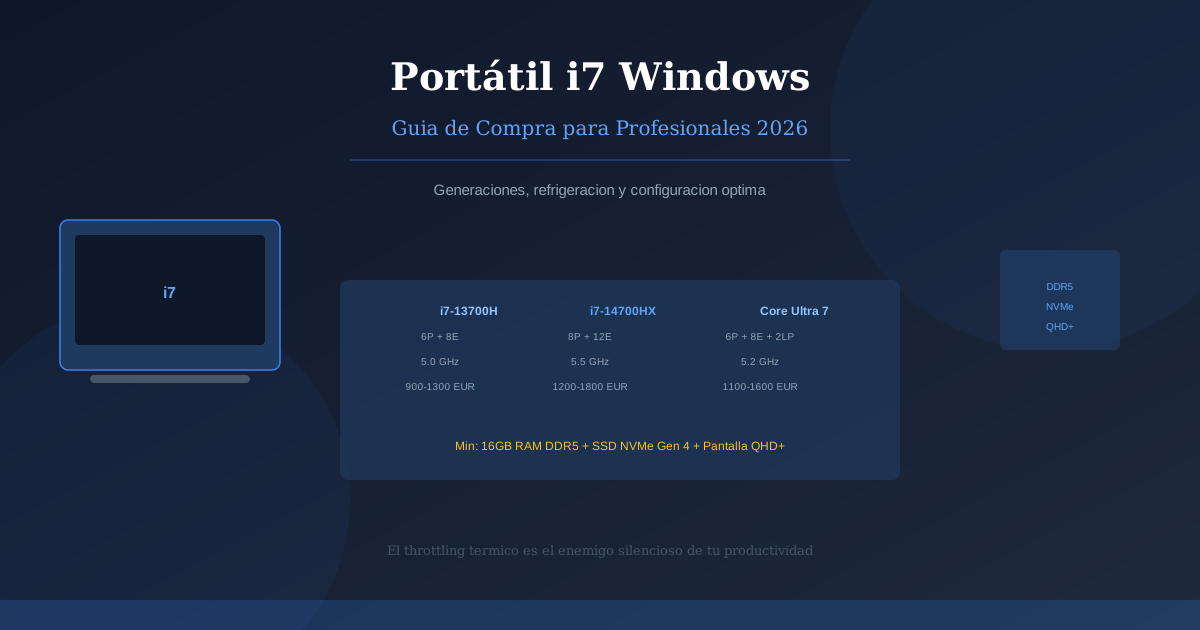
Los i7-13700H marcaron un punto de inflexión con 6 P-cores y 8 E-cores, ofreciendo un rendimiento sólido para la mayoría de profesionales. Sin embargo, los i7-14700HX elevan la apuesta con 8 P-cores y 12 E-cores, alcanzando frecuencias turbo de hasta 5,5 GHz. Esto se traduce en compilaciones un 25% más rápidas y exportaciones de vídeo 4K que terminan en minutos en lugar de eternizarse.
La línea Intel Core Ultra 7 representa otro enfoque: prioriza la eficiencia energética con un TDP base de solo 28 W, incorporando núcleos de baja potencia (LP-cores) y una NPU dedicada para tareas de inteligencia artificial. Es la opción ideal si necesitas potencia profesional pero también autonomía para trabajar desde una cafetería toda la mañana sin buscar enchufe.
Para tomar la decisión correcta, estas son las diferencias clave entre generaciones:
Comparativa rápida: generaciones de i7 para trabajo intensivo
| Característica | i7-13700H | i7-14700HX | Intel Core Ultra 7 |
|---|---|---|---|
| Núcleos (P+E) | 6P + 8E | 8P + 12E | 6P + 8E + 2LP |
| Frecuencia máx. turbo | 5,0 GHz | 5,5 GHz | 5,2 GHz |
| TDP base | 45 W | 55 W | 28 W |
| Ideal para | Multitarea moderada | Edición 4K y desarrollo | Ultrabooks potentes |
| Rango de precio portátil | 900–1.300 € | 1.200–1.800 € | 1.100–1.600 € |
La regla general: si tu trabajo implica renderizado constante, máquinas virtuales o compilaciones frecuentes, apuesta por el 14700HX. Si priorizas movilidad sin sacrificar demasiada potencia, el Core Ultra 7 ofrece el mejor equilibrio. Y si tu presupuesto es ajustado pero necesitas un salto claro respecto a un i5, el 13700H sigue siendo una inversión sólida.
Refrigeración y throttling: el factor que nadie te cuenta
Puedes tener el i7 más potente del mercado y que rinda como un i5 de hace tres años. ¿El motivo? Un sistema de refrigeración que no puede evacuar el calor lo bastante rápido.
El throttling térmico funciona así: cuando la temperatura del procesador supera su límite seguro (normalmente entre 95 °C y 100 °C), el propio chip reduce su frecuencia de reloj para generar menos calor. Es un mecanismo de protección inteligente, pero tiene una consecuencia directa: tu portátil pierde rendimiento justo cuando más lo necesitas, durante las tareas que exigen potencia sostenida.
Las señales de que tu equipo sufre throttling son claras:
- Los ventiladores funcionan al máximo durante periodos prolongados
- El rendimiento cae después de 15-20 minutos de trabajo intensivo
- La base del portátil se calienta al punto de resultar incómoda sobre las piernas
- Las exportaciones o compilaciones tardan significativamente más que al inicio de la sesión
Al evaluar un portátil i7 Windows, presta atención a estos elementos del sistema térmico:
- Número de heatpipes: los equipos profesionales suelen incorporar entre 3 y 5 tubos de calor dedicados al procesador
- Diseño de ventiladores: los ventiladores de doble aspas con flujo cruzado disipan calor de forma más eficiente que los diseños simples
- Rejillas de ventilación amplias: verifica que las salidas de aire no estén bloqueadas por el diseño del chasis
- Cámara de vapor: algunos modelos premium sustituyen los heatpipes tradicionales por una cámara de vapor que distribuye el calor de manera más uniforme
Para mantener las temperaturas bajo control en el día a día, utiliza tu portátil sobre superficies duras y planas que no bloqueen la entrada de aire inferior. Un soporte elevado con ventilación puede reducir las temperaturas entre 5 °C y 8 °C, una diferencia que a menudo basta para evitar el throttling durante sesiones largas de trabajo con la ventana abierta en una tarde de verano.
RAM, almacenamiento y pantalla: la trinidad del rendimiento
Un procesador i7 sin la RAM y el almacenamiento adecuados es como un motor deportivo con ruedas de bicicleta. El cuello de botella simplemente se traslada a otro componente, y la experiencia de uso sufre igualmente.
RAM: 16 GB es el nuevo mínimo. Si trabajas con edición de vídeo, desarrollo de software o máquinas virtuales, 32 GB es la recomendación realista para 2026. La diferencia entre DDR4 y DDR5 no es solo marketing: DDR5 ofrece un ancho de banda un 50% superior (hasta 4.800 MT/s frente a los 3.200 MT/s típicos de DDR4), lo que se traduce en cargas de proyecto más rápidas y menos esperas al cambiar entre aplicaciones pesadas.
Para el almacenamiento, un SSD NVMe PCIe Gen 4 es imprescindible. Las velocidades de lectura secuencial alcanzan los 7.000 MB/s, frente a los 3.500 MB/s de Gen 3. En términos prácticos:
- Arranque del sistema: 8-12 segundos con Gen 4
- Apertura de proyectos de Premiere Pro: 40% más rápido que con Gen 3
- Copia de archivos de trabajo grandes: velocidades reales de 5.000 MB/s frente a 2.500 MB/s
La capacidad mínima recomendada es 512 GB, aunque 1 TB es preferible si trabajas con archivos multimedia. Algunos portátiles ofrecen una segunda ranura M.2 para añadir almacenamiento adicional sin reemplazar la unidad principal.
En cuanto a la pantalla, la resolución mínima para trabajo profesional es 2560 x 1600 (QHD+). Para edición de imagen y vídeo, busca una cobertura del 100% sRGB y al menos un 85% DCI-P3. El brillo importa más de lo que imaginas: si sueles trabajar junto a ventanales o en terrazas aprovechando la luz natural, necesitas un mínimo de 400 nits para que los colores se mantengan fieles y el contenido sea legible sin forzar la vista.
Los paneles OLED ofrecen negros puros y una relación de contraste infinita, ideales para corrección de color. Sin embargo, consumen más batería y pueden sufrir retención de imagen con uso prolongado de interfaces estáticas como IDEs o hojas de cálculo. Los paneles IPS de alta gama son la alternativa más equilibrada para uso mixto.
Cinco señales de que necesitas actualizar a un i7 Windows
A veces el portátil no falla de golpe; simplemente va frenándose hasta que lo aceptas como normal. Estas cinco señales indican que tu equipo ya no da más de sí:
- Compilaciones que superan los 10 minutos para proyectos que antes tardaban la mitad. El procesador ya no tiene núcleos suficientes para paralelizar el trabajo
- Abrir más de tres aplicaciones profesionales provoca lag visible: alternancia entre ventanas con retraso, animaciones entrecortadas y cursores que se congelan momentáneamente
- Los ventiladores funcionan al máximo con tareas cotidianas: si navegar por internet con varias pestañas activa la refrigeración a tope, el sistema térmico está desbordado
- Las exportaciones de vídeo o renderizados 3D se eternizan: un proyecto de 5 minutos en 1080p no debería tardar más de 8-10 minutos en exportarse con un procesador moderno
- La batería apenas aguanta 2 horas bajo carga: el procesador trabaja constantemente al límite, consumiendo energía a un ritmo insostenible
Si reconoces tres o más de estas señales, la actualización no es un capricho: es una decisión de productividad. El tiempo que pierdes cada día esperando a que tu equipo responda se acumula en horas perdidas cada mes, horas que podrías dedicar a terminar proyectos o, simplemente, a cerrar el portátil antes y disfrutar de la tarde.
Cómo configurar tu nuevo portátil i7 para máximo rendimiento desde el primer día
Sacar el portátil de la caja y empezar a trabajar directamente es tentador, pero dedicar una hora a la configuración inicial marca una diferencia notable en el rendimiento que obtendrás durante los próximos años.
Primer paso: actualizar drivers y BIOS. Visita la página de soporte del fabricante y descarga las últimas versiones del driver de chipset, controlador gráfico y firmware del SSD. Los drivers genéricos de Windows funcionan, pero los optimizados por el fabricante exprimen hasta un 15% más de rendimiento del hardware.
Segundo paso: configurar el plan de energía. En Windows 11, accede a Configuración > Sistema > Energía y batería. Selecciona el modo “Máximo rendimiento” cuando trabajes conectado a la corriente. Cuando necesites batería, el modo “Equilibrado” ofrece un compromiso aceptable sin caídas drásticas.
Tercer paso: eliminar bloatware. La mayoría de portátiles incluyen aplicaciones preinstaladas que consumen recursos en segundo plano. Desinstala todo lo que no necesites desde Configuración > Aplicaciones. Presta especial atención a:
- Antivirus de terceros (Windows Defender es suficiente para la mayoría de usuarios)
- Utilidades del fabricante redundantes
- Barras de herramientas y aplicaciones de prueba
Cuarto paso: activar XMP/EXPO en BIOS. Si tu portátil lo permite, accede a la BIOS y activa el perfil XMP (Intel) para que la RAM funcione a su frecuencia nominal. Sin esta activación, la DDR5 a 5.600 MT/s podría estar funcionando a solo 4.800 MT/s.
Quinto paso: configurar la memoria virtual. En Configuración avanzada del sistema > Rendimiento > Opciones avanzadas, establece el archivo de paginación en el SSD principal con un tamaño gestionado por el sistema. Esto garantiza que Windows tenga espacio suficiente cuando la RAM física se llene.
Para mantener el rendimiento a largo plazo, programa una limpieza mensual del almacenamiento temporal con la herramienta Liberador de espacio en disco y mantén al menos un 15% del SSD libre para que el controlador pueda gestionar la escritura de forma eficiente.
Preguntas Frecuentes (FAQs)
Q: ¿Cuánto debería durar la batería de un portátil i7 bajo carga de trabajo real?
Bajo carga real (edición de vídeo, compilación, multitarea con aplicaciones pesadas), espera entre 3 y 5 horas. Con tareas ligeras como navegación y documentos, puedes alcanzar 7-9 horas. El modo de alto rendimiento de Windows consume batería significativamente más rápido, así que alterna al modo equilibrado cuando no necesites potencia máxima.
Q: ¿Merece la pena pagar más por un i7 frente a un i5 de la misma generación?
Si tu trabajo diario incluye edición de vídeo, desarrollo de software, virtualización o renderizado 3D, la diferencia justifica la inversión de 200–400 € adicionales. Para ofimática, navegación y tareas estándar, un i5 de última generación es más que suficiente y te permite invertir ese presupuesto en más RAM o mejor pantalla.
Q: ¿Es normal que un portátil i7 nuevo se caliente durante tareas intensivas?
Cierto nivel de calor es completamente normal: los procesadores i7 generan entre 45 W y 55 W de calor bajo carga. La diferencia entre calor aceptable y problemático es si el rendimiento cae después de 15-20 minutos. Si notas ralentización progresiva junto con calor excesivo en la base, el sistema de refrigeración no es adecuado para ese procesador.
Q: ¿Puedo ampliar la RAM y el almacenamiento de un portátil i7 después de comprarlo?
Depende del modelo. Muchos portátiles de 15 y 16 pulgadas permiten ampliar la RAM mediante módulos SO-DIMM y ofrecen una segunda ranura M.2 para SSD adicional. Sin embargo, los ultrabooks más delgados suelen tener la RAM soldada a la placa base. Verifica la especificación exacta del modelo antes de comprar si la capacidad de ampliación es importante para ti.