
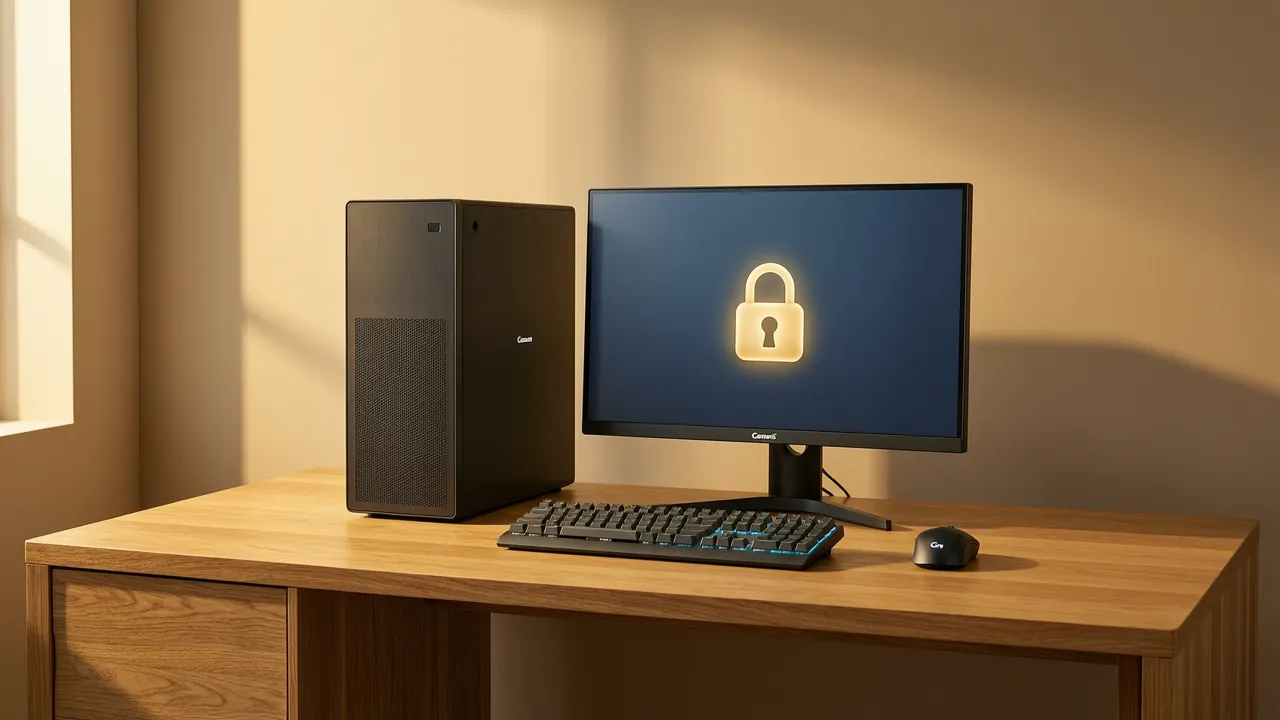
Puntos Clave
- TPM 2.0 y Secure Boot son obligatorios, no opcionales: si tu placa base o procesador no los soportan, Windows 11 no se instalará de forma oficial y te quedarás sin actualizaciones de seguridad.
- El procesador marca la diferencia real: necesitas, como mínimo, una CPU Intel de 8ª generación o AMD Ryzen serie 2000 en adelante; cualquier equipo más antiguo queda fuera aunque tenga suficiente RAM.
- Pensar a largo plazo evita disgustos: comprar un equipo justo en el límite de los requisitos mínimos puede dejarte sin soporte de seguridad en pocos años, así que conviene mirar un margen por encima de lo estrictamente necesario.
Por qué Windows 11 impone estos requisitos
Cuando ves por primera vez la lista de requisitos de Windows 11, es normal sentir cierta frustración. Muchos equipos que funcionan perfectamente bien con Windows 10 se quedan fuera solo porque les falta un chip de seguridad. Pero detrás de esta exigencia hay una razón concreta: Microsoft quiere reducir los ataques que aprovechan vulnerabilidades del hardware, no solo del software.
El módulo TPM (Trusted Platform Module) en su versión 2.0 actúa como una caja fuerte física dentro del ordenador. Guarda claves de cifrado, contraseñas y certificados de forma aislada del sistema operativo, de modo que incluso si un atacante consigue acceso al disco, no puede extraer esa información con facilidad. Secure Boot, por su parte, verifica que el proceso de arranque no haya sido manipulado por malware antes de que cargue el propio Windows.
La consecuencia práctica es sencilla: un ordenador sin estos componentes no recibirá actualizaciones de seguridad oficiales a largo plazo. Esto no significa que el equipo deje de funcionar de un día para otro, pero sí que quedará expuesto a vulnerabilidades conocidas sin parches, algo especialmente delicado si usas el ordenador para banca online, compras o teletrabajo. Por eso, antes de fijarte solo en el precio de un ordenador de sobremesa, conviene revisar si cumple estos dos requisitos de fábrica.
Los requisitos mínimos explicados sin tecnicismos
La lista oficial de requisitos puede parecer un documento técnico difícil de traducir a una decisión de compra. Vamos a desglosarla en términos prácticos, pensando en lo que realmente necesitas para que el equipo funcione bien hoy y siga recibiendo soporte dentro de unos años.
- Procesador: mínimo 1 GHz con dos núcleos y arquitectura de 64 bits, pero en la práctica esto se traduce en procesadores Intel de 8ª generación o superior, y AMD Ryzen serie 2000 o superior. Los modelos anteriores, aunque técnicamente potentes, no están en la lista de compatibilidad de Microsoft.
- Memoria RAM: 4 GB es el mínimo técnico, pero para un uso cómodo con navegador, ofimática y varias aplicaciones abiertas a la vez, 8 GB es el punto de partida razonable y 16 GB te da margen de sobra.
- Almacenamiento: se exigen 64 GB, aunque cualquier uso real de hoy en día pide al menos 256 GB en SSD para que el sistema arranque rápido y tengas espacio para tus archivos.
- TPM 2.0: debe estar presente y activado en la BIOS o UEFI del equipo; en muchos ordenadores modernos viene integrado en el propio chipset.
- Secure Boot: la placa base debe soportarlo y, en los equipos nuevos, suele venir activado de fábrica.
Para verlo de forma más visual, esta tabla resume lo mínimo frente a lo recomendable si quieres tranquilidad durante varios años:
Quick Comparison
| Requisito | Mínimo oficial | Recomendado | Por qué importa |
|---|---|---|---|
| Procesador | 1 GHz, 2 núcleos, 64 bits | Intel 10ª gen+ o Ryzen 5000+ | Rendimiento diario y compatibilidad TPM garantizada |
| RAM | 4 GB | 16 GB | Multitarea fluida sin ralentizaciones |
| Almacenamiento | 64 GB | 512 GB SSD | Arranque rápido y espacio suficiente |
| TPM | Versión 2.0 | Integrado en la placa base | Cifrado y actualizaciones de seguridad continuas |
| Secure Boot | Compatible | Activado de fábrica | Protección frente a malware de arranque |
Cómo comprobar si un equipo cumple los requisitos
Antes de comprar, o si ya tienes un ordenador y quieres saber si aguantará la actualización, existen varias formas sencillas de comprobarlo sin necesidad de conocimientos avanzados.
La herramienta más directa es la aplicación PC Health Check, disponible gratuitamente desde la propia web de Microsoft. Al ejecutarla, te indica en segundos si el equipo es compatible y, si no lo es, señala qué componente concreto falla: procesador, TPM o Secure Boot. Es el primer paso recomendado tanto si estás valorando un equipo de segunda mano como si dudas sobre el tuyo actual.
También puedes revisar manualmente el estado del TPM escribiendo tpm.msc en el cuadro de búsqueda de Windows. Esto abre una ventana que muestra si el módulo está presente, qué versión tiene y si está activo. Si aparece como “no encontrado”, puede que exista físicamente pero esté desactivado en la BIOS, algo que se puede corregir entrando en la configuración de la placa base durante el arranque.
Para consultar los datos generales del sistema, el comando msinfo32 te da un resumen completo del procesador, la memoria instalada y el modo de firmware (BIOS o UEFI), otro dato relevante porque Secure Boot solo funciona con UEFI, no con el antiguo BIOS heredado. Si estás mirando un ordenador de segunda mano, pedir al vendedor una captura de estos resultados te ahorra sorpresas después de la compra.
Qué buscar al comprar uno nuevo: componentes clave
Si has decidido que lo más práctico es comprar un ordenador de sobremesa nuevo en lugar de actualizar uno antiguo, hay unos pocos componentes en los que merece la pena fijarse con atención, más allá del precio de la etiqueta.
En primer lugar, comprueba la generación del procesador, no solo la marca o el número de núcleos. Un Intel Core i5 de 7ª generación y otro de 12ª generación pueden anunciarse con un nombre similar, pero solo el segundo cumple los requisitos de Windows 11 de forma oficial. Lo mismo ocurre con AMD: busca siempre la serie exacta, no solo el nombre comercial.
En segundo lugar, revisa el chipset de la placa base. La mayoría de placas fabricadas después de 2016 incluyen TPM 2.0 de forma integrada (llamado fTPM en equipos AMD o PTT en equipos Intel), pero conviene confirmarlo en la ficha técnica antes de comprar, especialmente en equipos de gama muy económica o ensamblados por terceros.
En tercer lugar, prioriza el almacenamiento SSD NVMe frente al disco duro mecánico tradicional. No es un requisito de Windows 11 en sí, pero marca una diferencia enorme en la velocidad de arranque y en la sensación general de fluidez del equipo, algo que notarás desde el primer día de uso.
Por último, no ignores los puertos y la conectividad: USB tipo C, salida de vídeo actualizada y, si es posible, Wi-Fi 6 son detalles que alargan la vida útil del equipo sin encarecerlo demasiado.
Errores comunes al elegir un equipo compatible
Uno de los errores más frecuentes es comprar un ordenador reacondicionado o de segunda mano fijándose solo en el precio y la RAM, sin comprobar la generación del procesador. Un equipo con 16 GB de memoria pero con un procesador de 2015 seguirá sin cumplir los requisitos, por mucha memoria que tenga instalada.
Otro fallo habitual es asumir que todos los ordenadores nuevos cumplen automáticamente los requisitos. En general así es, pero algunos modelos de gama muy básica, ensamblados con componentes descatalogados para reducir el precio, pueden no incluir TPM 2.0 activo. Revisar la ficha técnica o preguntar directamente al vendedor evita este tipo de sorpresas.
También es común confundir compatibilidad mínima con compatibilidad cómoda. Un equipo puede instalar Windows 11 y funcionar, pero si se queda justo en el límite de RAM o almacenamiento, la experiencia diaria será lenta y frustrante. Comprar pensando únicamente en “que cumpla los requisitos” sin margen adicional suele traducirse en tener que cambiar de equipo antes de lo previsto.
Por último, muchos compradores ajustan tanto el presupuesto que terminan sacrificando la seguridad a largo plazo, eligiendo el equipo más barato posible sin verificar TPM ni Secure Boot con tal de ahorrar unos euros. Esa decisión suele salir cara cuando, un par de años después, el equipo se queda sin actualizaciones y hay que reemplazarlo antes de tiempo.
Rango de precios y qué esperar en cada tramo
El presupuesto disponible influye directamente en qué tipo de equipo compatible puedes conseguir, y conviene tener expectativas realistas según el tramo de precio.
En la gama de entrada, entre unos 400 € y 600 €, encontrarás equipos con procesadores de generación reciente pero de gama baja, 8 GB de RAM y almacenamiento SSD de 256 GB. Son suficientes para navegación, ofimática y tareas cotidianas, y cumplen los requisitos de Windows 11 sin margen de sobra.
En la gama media, entre 600 € y 900 €, el salto se nota en la memoria RAM (16 GB) y en procesadores más potentes, capaces de manejar edición de fotos, varias pestañas abiertas y aplicaciones exigentes sin ralentizarse. Es el tramo que suele ofrecer mejor relación entre precio y años de vida útil garantizada.
Por encima de los 900 €, entras en equipos orientados a tareas más intensivas: edición de vídeo, diseño gráfico o videojuegos, con procesadores de gama alta, más almacenamiento SSD NVMe y, en muchos casos, tarjeta gráfica dedicada. Si tu uso es principalmente doméstico o de oficina, probablemente no necesites llegar a este tramo, pero si buscas un equipo que dure muchos años sin quedarse corto, la gama media-alta suele ser la opción más equilibrada.
Preguntas Frecuentes (FAQs)
-
P: ¿Puedo activar TPM 2.0 si mi ordenador no lo tiene visible por defecto? R: Sí, en muchos casos el chip existe pero está desactivado en la BIOS. Entra en la configuración de la placa base durante el arranque, busca las opciones de seguridad y activa TPM o fTPM/PTT, según el fabricante del procesador.
-
P: ¿Qué diferencia hay entre BIOS y UEFI a efectos de Windows 11? R: UEFI es el firmware moderno que sustituye al antiguo BIOS y es imprescindible para que Secure Boot funcione. La mayoría de placas fabricadas después de 2015 usan UEFI, pero conviene confirmarlo antes de comprar un equipo de segunda mano.
-
P: ¿Es seguro seguir usando un ordenador sin soporte oficial de Windows 11? R: Puedes seguir usándolo con Windows 10 mientras reciba actualizaciones, pero una vez finalice ese soporte quedará expuesto a vulnerabilidades sin parches. Para tareas sensibles como banca online, no es la opción más prudente a medio plazo.
-
P: ¿Merece la pena comprar un equipo justo en el límite de los requisitos mínimos? R: No es lo más recomendable. Un equipo en el límite puede cumplir hoy, pero futuras actualizaciones de Windows suelen exigir algo más de recursos. Elegir un margen por encima del mínimo alarga la vida útil real del ordenador.




