
Puntos Clave
- Identifica la consola antes de comprar cables: Nintendo Switch y Switch OLED pueden usar su base compatible para sacar imagen al televisor; Switch Lite no ofrece modo televisor.
- Sigue toda la cadena de conexión: base, alimentación apropiada, cable HDMI, entrada correcta y consola bien acoplada deben funcionar juntos.
- Resuelve la pantalla negra por descarte: cambia una pieza o ajuste cada vez antes de comprar una base, un adaptador o un televisor nuevos.
La búsqueda nintendo puede llevarte a docenas de cables que prometen jugar en pantalla grande. Si tu intención es conectar una Switch a la televisión, el primer paso no es elegir un HDMI de precio alto, sino mirar qué modelo tienes y cómo se conecta de forma prevista. Un televisor con varios puertos y una consola encendida todavía pueden mostrar «Sin señal» si se ha seleccionado la entrada equivocada o la base no recibe alimentación. Con un recorrido ordenado puedes montar el equipo, detectar fallos frecuentes y evitar accesorios incompatibles.
Comprueba qué modelo tienes y si admite modo televisor
Mira la denominación exacta de tu consola en sus ajustes, en la caja o en la documentación del fabricante. La Nintendo Switch estándar y el modelo Switch OLED están pensados para usarse con su base compatible y una pantalla externa. Nintendo Switch Lite es un modelo portátil: no se convierte en una consola para televisor por añadirle una base o un cable USB-C a HDMI. Si no estás seguro del modelo, confírmalo antes de gastar.
No mezcles automáticamente bases y adaptadores de generaciones distintas. La palabra «Nintendo» en un anuncio no garantiza que un accesorio funcione con tu aparato. Consulta la lista de compatibilidad del fabricante para tu modelo específico, incluida cualquier consola distinta de la familia Switch que tengas en casa. Verifica también si el producto incluye alimentación; algunas ofertas muestran solo el cable o la carcasa.
El televisor necesita un puerto HDMI disponible y una forma de seleccionar esa entrada. Comprueba detrás o en el lateral del aparato qué puerto queda accesible y apunta su etiqueta, por ejemplo HDMI 1 o HDMI 2. Si una barra de sonido u otro reproductor ocupa todas las entradas, reorganiza las conexiones antes de comprar un conmutador. Un conmutador añade otra pieza que puede complicar el diagnóstico.
Para una primera prueba, utiliza los accesorios adecuados que ya tienes y una conexión directa de base a televisor. Más adelante podrás integrar otros aparatos si todo funciona. Identificar el modelo exacto y simplificar la ruta ahorra tiempo y evita comprar un cable que no resuelve la limitación de la consola.
Conecta base, alimentación y HDMI en un orden fácil de verificar
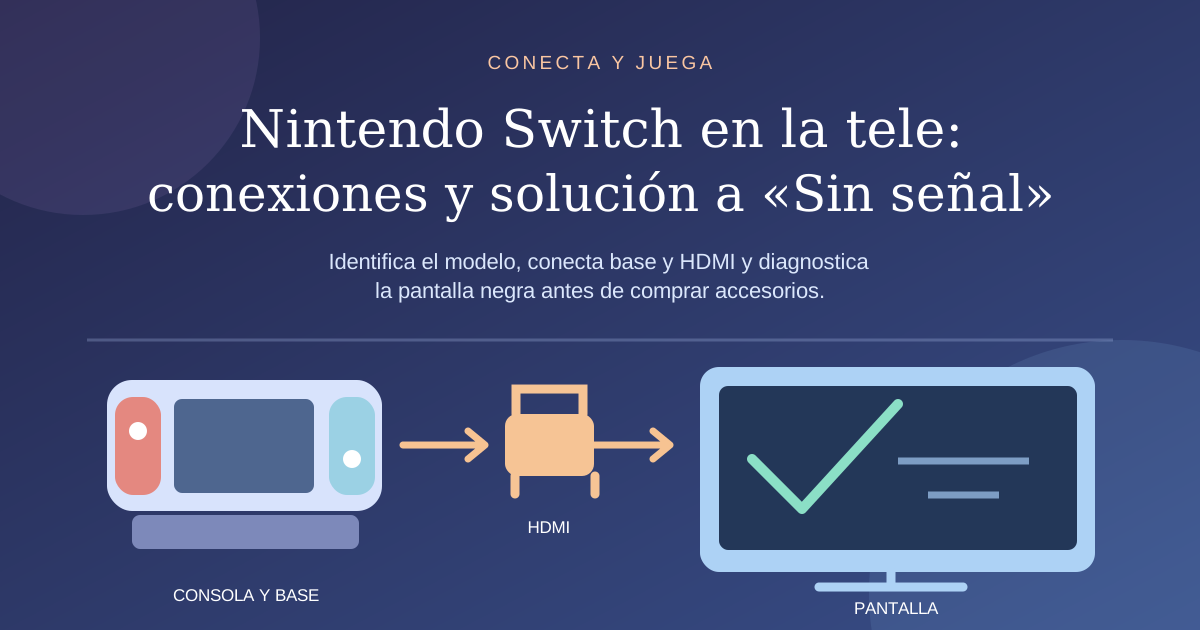
Prepara una superficie estable y ventilada para la base, cerca del televisor y de una toma de corriente accesible. Sigue el manual de tu modelo para conectar la alimentación recomendada a la base y el cable HDMI desde su salida al televisor. No fuerces conectores: cada uno debe entrar en el puerto que corresponde. Si utilizas una base de otro fabricante, revisa primero su compatibilidad y sus instrucciones de alimentación.
Prueba inicial de conexión:
- Apaga o deja en espera el equipo según las instrucciones de la consola y conecta alimentación y HDMI a la base compatible.
- Selecciona en el televisor la entrada HDMI a la que has llevado el cable; no basta con pulsar cualquier botón de «Fuente».
- Acopla la consola con cuidado, sin funda que impida que asiente correctamente si tu base requiere retirarla.
- Enciende la consola y espera unos instantes para comprobar si la imagen pasa a la pantalla grande.
- Comprueba sonido y mandos; deja tiempo para emparejar controles si es la primera vez que juegas así.
Cuando conectas un ordenador al televisor, un cable HDMI puede servir como salida de vídeo directa. Con una Switch compatible, la base forma parte del procedimiento previsto: el cable no sustituye automáticamente a la base y a su alimentación. Por eso una oferta de «USB-C a HDMI universal» no es prueba de que vaya a funcionar con tu consola.
Si aparece imagen pero no sonido, revisa el volumen, que el televisor no esté silenciado y que su salida de audio corresponda al equipo que quieres usar. Si el sonido se envía a una barra externa, comprueba la entrada de la barra. Evita cambiar resolución, audio y cables simultáneamente: primero verifica que la conexión básica reproduce imagen.
Diagnostica «Sin señal» sin comprar a ciegas
Empieza por la causa más simple. Comprueba que la televisión está en la entrada HDMI correcta y que el cable está bien insertado en ambos extremos. Si hay varios puertos, prueba otro libre que ya sepas que funciona. Mira si la consola responde en modo portátil cuando la retiras de la base; si tampoco se enciende, el problema no se limita necesariamente a la salida de vídeo.
Después revisa la alimentación de la base y el acoplamiento de la consola. Una funda gruesa puede impedir que los contactos se asienten bien. Retírala con cuidado y vuelve a introducir el dispositivo sin presionar más de lo normal. Prueba con la fuente de alimentación prevista para ese modelo cuando la tengas disponible; un cargador USB-C cualquiera puede cargar ciertos aparatos y aun así no cumplir las necesidades de la base.
Puedes hacer una tabla mental de descarte:
| Lo que observas | Primera comprobación | Qué probar después |
|---|---|---|
| «Sin señal» y consola encendida | Entrada HDMI seleccionada | Cable y puerto distintos, uno cada vez |
| La consola no encaja bien | Funda y posición en la base | Limpieza exterior cuidadosa y base compatible |
| Hay imagen, pero no sonido | Silencio y salida de audio del televisor | Entrada de barra o sistema de sonido |
| La imagen se corta al mover cables | Conector y tensión del cable | Sustituir el cable dañado; no forzar el puerto |
Si pruebas otro cable conocido y el problema persiste, sigue las indicaciones oficiales de reinicio y solución de problemas para tu modelo. No desmontes la base ni introduzcas objetos en los puertos. Si un conector se calienta de manera anormal o está deformado, deja de usarlo y consulta el servicio técnico. Cambia una variable cada vez y toma nota de qué produjo una mejora.
Escoge accesorios compatibles sin pagar por promesas vacías
Cuando necesitas un cable HDMI de repuesto, mide la distancia entre base y televisor dejando un recorrido seguro que no tense los conectores. Una longitud adecuada y un cable en buen estado importan más que expresiones publicitarias como «calidad cinematográfica». Comprueba el tipo de puerto que utiliza tu equipo y sigue las especificaciones indicadas por el fabricante; evita atribuir capacidades de vídeo concretas a cualquier cable barato o caro sin verificar el modelo.
Si piensas comprar una segunda base para otra habitación, confirma que está diseñada para la consola exacta que posees, qué fuente de alimentación necesita y si incluye cable HDMI. Revisa condiciones de garantía y devoluciones. Una base anunciada por 30 € puede no incluir los componentes que requiere su funcionamiento, mientras otra más cara puede aportar piezas que ya tienes. Compara el coste total en €, no solo la fotografía del paquete.
Desconfía de las fichas que confunden «carga» con «salida de vídeo». Un accesorio puede cargar la consola y no transmitir imagen. Y un adaptador que funciona con un portátil USB-C no demuestra compatibilidad con una Switch. Si el modelo es Lite, comprar otra base no habilitará una función que la consola no incorpora.
Antes de elegir un conmutador HDMI para varios dispositivos, conecta la consola directamente al televisor y confirma que funciona. Solo entonces añade el conmutador y vuelve a probar. Así sabrás qué componente provoca un fallo futuro. La compra más útil suele ser la pieza cuya necesidad ya has comprobado, no un paquete genérico de accesorios.
Ajusta imagen, sonido y espacio para jugar cómodamente
Una vez aparece la imagen, siéntate a la distancia desde la que jugarás. Comprueba si puedes leer menús y subtítulos sin acercarte demasiado. Un televisor grande no siempre es necesario para jugar en una sala pequeña; mover el asiento o activar opciones de accesibilidad del juego puede resolver una dificultad concreta con el texto.
Si notas retraso entre pulsar un botón y ver la acción, prueba el modo de juego del televisor, si existe. Ese modo suele reducir parte del procesamiento de imagen; el efecto exacto depende de tu modelo. Si los colores dejan de gustarte, compara ajustes dentro del modo sin deshacer todos los cambios a la vez. No confundas un mando con poca batería o una conexión inalámbrica problemática con un fallo de la pantalla.
Revisa la salida de sonido y escucha desde el lugar donde se sentarán los demás. Si usas una barra externa, confirma que está configurada y que no hay desfase molesto. Mantén despejadas las ranuras de ventilación de la base y la consola; no cubras el equipo con una manta ni lo encierres para ocultar cables. Recoge sobrantes de HDMI sin apretarlos y deja los mandos en un sitio donde nadie tropiece con ellos.
Para partidas en grupo, prueba los controles antes de invitar. Algunos juegos requieren más mandos o distintas configuraciones de juego que otros: consulta la información del título concreto. La conexión a internet puede ser necesaria para funciones en línea o actualizaciones, pero no debes concluir que toda partida en modo televisor requiere una red rápida. Separa fallos de vídeo, de mandos y de conexión para corregir cada uno de manera eficaz.
Deja una configuración sencilla para la próxima partida
Una vez todo funciona, anota qué entrada HDMI utilizas y dónde va cada enchufe. Puede parecer innecesario, pero resulta útil si otra persona cambia la fuente al usar un decodificador o si trasladas la base de sitio. Haz una fotografía de la distribución externa de los cables si te facilita volver a montarla, evitando fotografiar contraseñas o información de cuentas.
Si el televisor deja de mostrar imagen otro día, vuelve a la prueba básica: consola encendida, alimentación correcta, base compatible, cable bien conectado y fuente HDMI adecuada. Comprueba luego si una actualización o un accesorio añadido cambió la situación. No compres un televisor nuevo a causa de un único mensaje de «Sin señal» sin realizar estas comprobaciones.
Cuando haya menores en casa, sitúa la base en una superficie firme y mantén cables y adaptadores fuera de lugares donde puedan quedar atrapados o mojados. Consulta las opciones de control parental y las recomendaciones del fabricante para el tiempo de juego según tus necesidades familiares; no dependen del tamaño de pantalla.
Disfrutar Nintendo en el televisor es cuestión de compatibilidad real y un montaje claro. Si tu Switch admite la salida a TV, una base adecuada y una ruta HDMI sencilla deberían permitir una primera prueba ordenada. Si es una Lite, evita gastar en promesas de salida de vídeo y aprovecha el formato portátil para el que fue diseñada.
Preguntas Frecuentes (FAQs)
Q: ¿Puedo conectar Nintendo Switch Lite al televisor con un adaptador?
No ofrece modo televisor. Un cable USB-C a HDMI o una base comprada por separado no añade esa capacidad. Antes de pagar por accesorios, revisa el nombre exacto de tu consola y consulta su manual; la Switch estándar y la Switch OLED siguen un procedimiento distinto con base compatible.
Q: ¿Necesito un cable HDMI especial para jugar?
Usa un cable compatible con los puertos y las indicaciones de tu equipo, de longitud suficiente y en buen estado. Si no hay señal, comprueba primero la entrada y la alimentación de la base. Un cable de precio alto en € no corrige una consola sin modo TV ni una fuente seleccionada incorrectamente.
Q: ¿Qué hago si el televisor muestra «Sin señal» aunque la consola enciende?
Selecciona la entrada HDMI exacta, revisa la alimentación y el acoplamiento de la base, y prueba un cable o puerto que funcionen. Cambia solo un elemento por intento. Si detectas daño o calentamiento anormal, deja de utilizar el accesorio y consulta el soporte oficial.
Q: ¿Cómo reduzco el retraso de los mandos al jugar en pantalla grande?
Prueba el modo de juego del televisor y compara la respuesta con el ajuste anterior. Revisa también los mandos, su batería y la configuración del juego. El modo de imagen no soluciona un mando desconectado ni un problema de red en una partida en línea.




