Puntos Clave
- Empieza con tus necesidades reales: antes de comprar nada, calcula cuántos terabytes usas hoy y cuántos necesitarás en tres años.
- La protección contra fallos no es opcional: un NAS sin redundancia (RAID) o sin copia externa es solo un disco duro caro y frágil.
- No necesitas ser experto en redes: los NAS domésticos actuales usan interfaces gráficas sencillas, no líneas de comandos.
- El montaje físico toma menos de 30 minutos: la parte que da más miedo (encender el aparato) es la más rápida de todo el proceso.
- Un NAS de 2 bahías cubre el 80% de los casos domésticos: solo familias con archivos muy grandes o negocios pequeños necesitan más.
Por qué tus fotos y vídeos ya no están seguros en un solo disco
Piensa en la última vez que se te llenó el móvil de fotos y las moviste “temporalmente” a un disco duro externo que lleva tres años sobre el escritorio. Ese disco no avisa antes de fallar. Simplemente, un día deja de encender, y con él se van los vídeos del cumpleaños, las fotos del viaje o los documentos de trabajo que nunca respaldaste en otro lugar.
Un NAS (Network Attached Storage, o almacenamiento conectado en red) resuelve este problema de una forma distinta a un disco duro suelto. En lugar de depender de una sola pieza de hardware, un NAS doméstico normal usa dos o más discos trabajando juntos, de manera que si uno falla, tus datos siguen intactos en el otro. Además, se conecta a tu red doméstica, así que puedes acceder a tus archivos desde el salón, la cocina o incluso desde fuera de casa, sin cables ni memorias USB de por medio.
El verdadero cambio no es solo el espacio de almacenamiento, sino el respaldo estructural. Un disco duro externo es un punto único de fallo: si se rompe, se pierde todo lo que contiene. Un NAS bien configurado, en cambio, está diseñado para que un fallo de disco sea una molestia menor, no una catástrofe. Esa diferencia es la que justifica el pequeño esfuerzo de aprender a montarlo.
Los términos que debes entender (y los que puedes ignorar)
El vocabulario técnico es la primera barrera para casi todo el que investiga cómo montar un NAS en casa, pero en realidad solo hay un puñado de conceptos que importan de verdad.
RAID es el sistema que decide cómo se reparten los datos entre los discos. No necesitas memorizar todos los tipos, solo estos dos:
- RAID 1: usa dos discos que guardan una copia idéntica cada uno. Si uno falla, el otro sigue funcionando sin interrupción. Es el más sencillo y el más recomendable para empezar.
- RAID 5 o SHR: reparte los datos entre tres o más discos con información de recuperación incluida, aprovechando mejor el espacio total, pero requiere más discos desde el inicio.
CPU y RAM del NAS determinan cuántas tareas simultáneas puede manejar, como transcodificar un vídeo para verlo en el móvil mientras otra persona hace una copia de seguridad. Para un uso doméstico normal (streaming de vídeo, copias de fotos, algún documento compartido), un procesador de gama de entrada con 2 GB de RAM es suficiente.
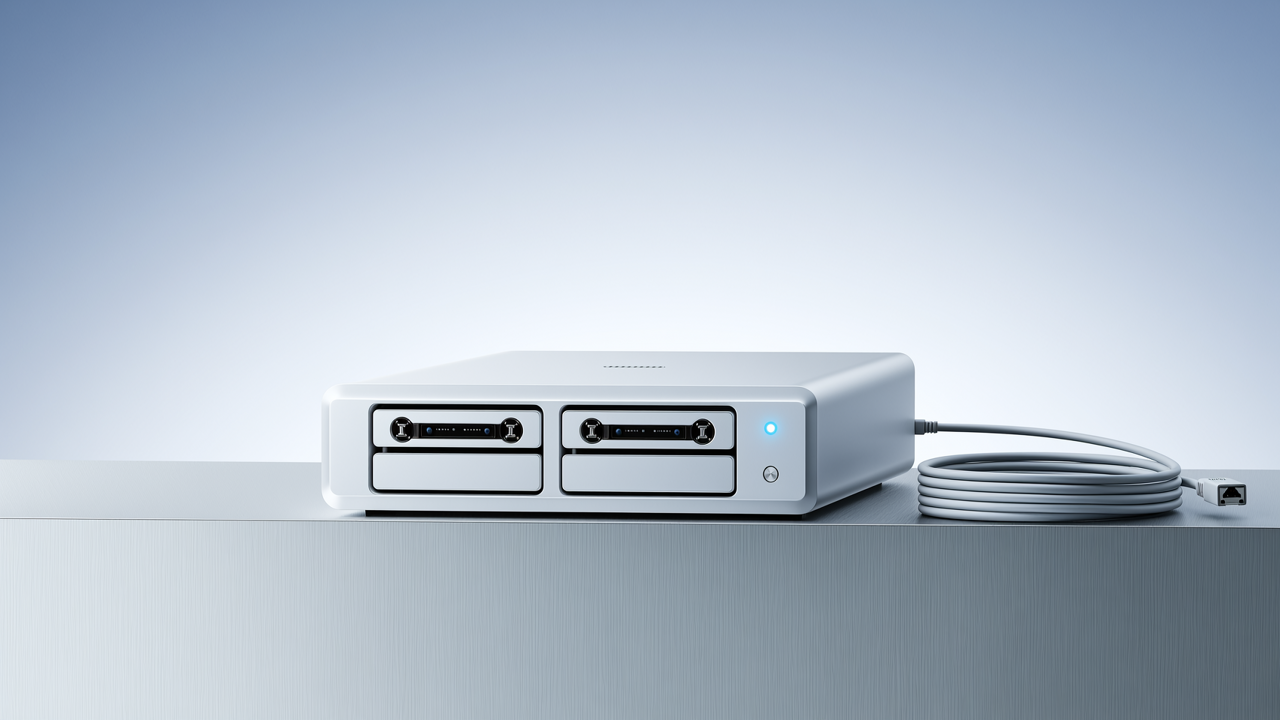
Bahías son simplemente las ranuras donde se insertan los discos duros. Un NAS de 2 bahías admite dos discos; uno de 4 bahías, cuatro. Más bahías significa más capacidad y más flexibilidad de RAID, pero también más coste inicial.
Lo que puedes ignorar por completo al empezar: protocolos de red avanzados, configuración de servidores virtuales o integración con contenedores. Todo eso existe, pero no es necesario para un uso doméstico de almacenamiento y streaming.
Comparativa rápida: opciones para montar tu NAS
| Opción | Coste aproximado | Dificultad | Ideal para |
|---|---|---|---|
| NAS pre-configurado 2 bahías | 180€ – 350€ (sin discos) | Baja | Familias, primer NAS, uso general |
| NAS pre-configurado 4 bahías | 350€ – 600€ (sin discos) | Media | Fototecas grandes, varios usuarios |
| Mini PC reconvertido (DIY) | 150€ – 400€ (según componentes) | Alta | Usuarios con experiencia técnica previa |
| Servicio de disco en la nube | 5€ – 15€/mes | Muy baja | Quien no quiere hardware propio |
Cómo elegir el hardware sin perderte en especificaciones
La mayoría de la confusión al comprar un NAS viene de comparar especificaciones que no importan igual para todos. Para un hogar, estos son los criterios que realmente afectan tu experiencia diaria.
Número de bahías: como se ha visto en la tabla, 2 bahías cubre la mayoría de los hogares. Elige 4 bahías solo si ya sabes que necesitas más de 8 terabytes útiles o si quieres mantener una copia de seguridad interna además del RAID principal.
Discos duros específicos para NAS: no vale cualquier disco duro. Los discos diseñados para NAS están fabricados para funcionar de forma continua, 24 horas al día, y soportan mejor las vibraciones de tener varios discos en la misma carcasa. Un disco de portátil o de uso ocasional se desgasta mucho más rápido en este entorno.
Puertos de red: un puerto Gigabit Ethernet (1 GbE) es el estándar y resulta más que suficiente para streaming de vídeo en alta definición y transferencias normales de archivos. Los puertos de 2.5 GbE, cada vez más comunes, aceleran las copias masivas de archivos grandes, pero no son imprescindibles al empezar.
Compatibilidad con apps de sincronización: comprueba que el fabricante ofrece una app móvil sencilla para subir fotos automáticamente desde tu teléfono. Esta función, más que cualquier especificación técnica, es la que hace que el NAS se convierta en un hábito diario en lugar de un proyecto abandonado.
En cuanto al presupuesto, calcula el coste total, no solo la carcasa: un NAS de 2 bahías con dos discos de 4 terabytes cada uno suele rondar los 350€ – 450€ en total, ya con la protección RAID incluida.
El montaje físico, paso a paso
Esta es la parte que genera más ansiedad y, paradójicamente, la más sencilla de todo el proceso.
El proceso de instalación física:
- Abre las bandejas de disco de la carcasa del NAS (normalmente sin herramientas, con un simple clip o tornillo de mano).
- Coloca cada disco duro en su bandeja y atornilla los laterales si el modelo lo requiere.
- Inserta las bandejas de vuelta en sus ranuras hasta que encajen con un clic.
- Conecta el cable de red desde el NAS a tu router doméstico.
- Conecta el cable de alimentación y enciende el equipo.
Desde este punto, el propio NAS te guía. Al encenderlo por primera vez, la mayoría de las marcas piden que accedas desde un navegador web o una app en el móvil, donde un asistente de configuración detecta los discos instalados y te propone crear el volumen de almacenamiento con protección RAID incluida. Todo se hace con clics, sin necesidad de escribir comandos ni configurar nada manualmente.
El asistente también te preguntará qué tipo de RAID quieres usar. Si has comprado dos discos, la opción recomendada por defecto suele ser precisamente RAID 1, la configuración de espejo descrita antes. Aceptar esa recomendación es la decisión correcta para la inmensa mayoría de los hogares.
Configurar el acceso y el streaming sin complicaciones
Una vez montado, el siguiente paso es hacer que el NAS funcione de forma práctica en el día a día.
Para acceso a archivos, cada fabricante ofrece una app de escritorio y una app móvil que aparecen como una carpeta más en tu ordenador, similar a Google Drive o Dropbox, pero alojada físicamente en tu casa. Instalar esa app en cada dispositivo familiar suele tardar menos de cinco minutos por equipo.
Para streaming de vídeo, la mayoría de los NAS domésticos incluyen una aplicación multimedia preinstalada que organiza automáticamente tu biblioteca de películas y series, y permite reproducirlas en el televisor mediante aplicaciones compatibles o dispositivos de streaming conectados. Si el NAS tiene suficiente potencia, puede incluso adaptar el vídeo sobre la marcha para que se vea bien en cualquier pantalla, sin que tengas que convertir los archivos manualmente.
Para copias de seguridad automáticas de fotos del móvil, activa la app correspondiente una sola vez y configúrala para que suba las imágenes nuevas automáticamente cuando el teléfono esté conectado al wifi de casa. A partir de ese momento, el proceso es invisible: haces fotos con normalidad y aparecen respaldadas sin que tengas que acordarte de nada.
Si quieres acceder a tus archivos desde fuera de casa, la mayoría de los fabricantes ofrecen un servicio de acceso remoto seguro que se activa con un solo interruptor en la configuración, sin necesidad de conocimientos de redes.
Cómo evitar perder tus datos para siempre
El miedo a perder información no desaparece solo por tener un NAS: desaparece cuando entiendes qué protege el RAID y qué no.
Es importante distinguir dos amenazas diferentes:
- Fallo de disco: aquí el RAID (RAID 1 o superior) hace su trabajo. Si un disco se rompe, sustituyes la pieza física y el sistema reconstruye los datos automáticamente desde el disco que sigue sano.
- Errores humanos, robos, incendios o virus: aquí el RAID no sirve de nada, porque si borras un archivo por accidente o alguien roba el NAS completo, la redundancia interna no te devuelve esos datos.
Por eso la recomendación estándar en el sector es la llamada regla 3-2-1: mantener al menos tres copias de tus datos importantes, en dos tipos de soporte distintos, con una de esas copias fuera de tu domicilio. En la práctica doméstica, esto se traduce en algo simple: tu NAS con RAID cuenta como una copia protegida contra fallos de disco, y además deberías programar una copia periódica automática hacia un servicio de almacenamiento en la nube o hacia un segundo disco que guardes en otro lugar, como en casa de un familiar.
La mayoría de los NAS domésticos incluyen herramientas integradas para programar estas copias externas de forma automática, normalmente una vez a la semana, sin que tengas que hacer nada manualmente una vez configurado. Dedicar veinte minutos a activar esta función es la diferencia real entre “tener un NAS” y “tener tus datos verdaderamente protegidos”.
Preguntas Frecuentes (FAQs)
Q: ¿Necesito conocimientos avanzados de informática para montar un NAS en casa? No. El montaje físico consiste en insertar discos y conectar cables, y la configuración se hace mediante un asistente gráfico paso a paso. Si sabes instalar una app en el móvil, puedes configurar un NAS doméstico sin problema.
Q: ¿Cuánto tiempo se tarda en tener el NAS funcionando desde que sale de la caja? El montaje físico lleva unos 20-30 minutos. La configuración inicial guiada, incluyendo la creación del RAID, suele añadir entre 30 y 60 minutos más, dependiendo de la capacidad de los discos.
Q: ¿El RAID protege completamente mis datos frente a cualquier pérdida? No del todo. El RAID protege frente a fallos de disco, pero no frente a robos, incendios o borrados accidentales. Para esos casos necesitas además una copia de seguridad externa, siguiendo la regla 3-2-1 explicada antes.
Q: ¿Es mejor comprar un NAS de 2 bahías o de 4 bahías para empezar? Para la mayoría de los hogares, 2 bahías con RAID 1 es suficiente y más económico. Considera 4 bahías solo si ya prevés superar los 8 terabytes útiles o quieres mantener una copia de seguridad interna adicional.
Q: ¿Puedo acceder a mis archivos del NAS cuando estoy fuera de casa? Sí. Los fabricantes ofrecen apps móviles y servicios de acceso remoto seguro que se activan desde la configuración del propio NAS, sin necesidad de conocimientos técnicos de redes.