Puntos Clave
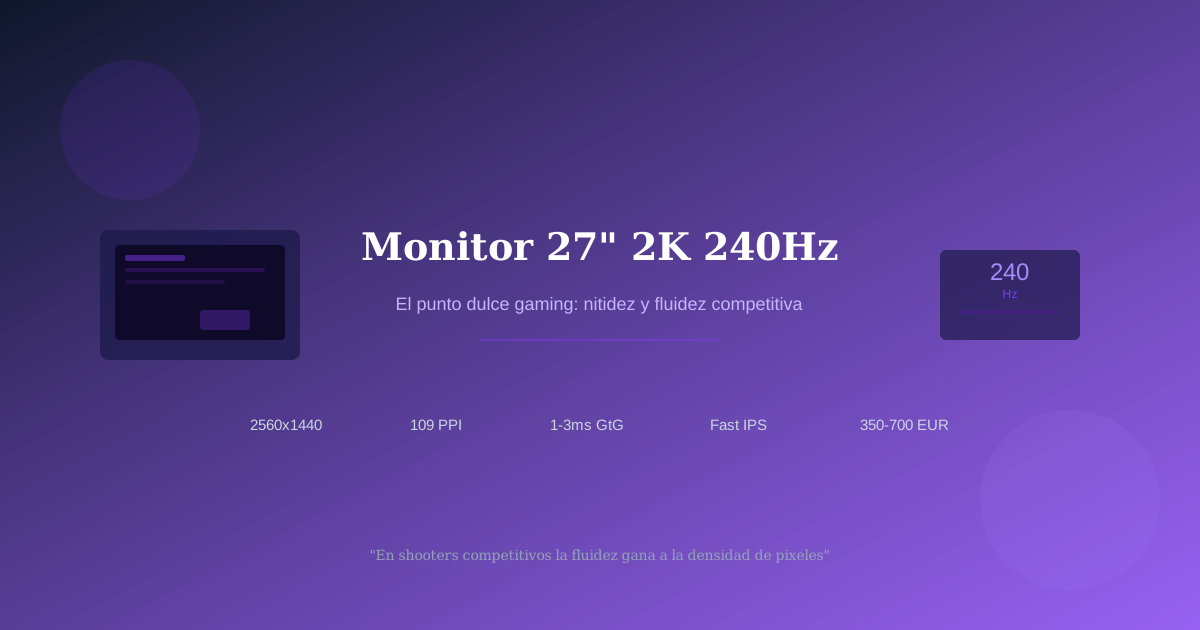
- 2K a 240Hz es el equilibrio competitivo: La resolución 2560x1440 en 27 pulgadas ofrece 109 PPI — suficiente nitidez para disfrutar y suficiente fluidez para reaccionar antes que tu rival en shooters y juegos de ritmo rápido
- El tiempo de respuesta real importa más que el teórico: Un panel con 240Hz pero 8 ms de respuesta GtG real produce ghosting visible; busca paneles con 1-3 ms GtG medidos por laboratorios independientes, no solo el dato del fabricante
- Tu GPU debe alimentar 240 FPS constantemente: Un monitor 240Hz solo muestra su ventaja si tu tarjeta gráfica genera al menos 200-240 fotogramas por segundo en los títulos que juegas — de lo contrario pagas por capacidad que no usas
Los números detrás del punto dulce gaming en 2026
En una pantalla de 27 pulgadas, la resolución 4K (3840x2160) ofrece 163 PPI. La resolución 2K (2560x1440) ofrece 109 PPI. La diferencia de nitidez es perceptible si pegas la nariz al monitor, pero a la distancia habitual de escritorio (60-80 cm) se reduce drásticamente. Lo que no se reduce es el coste computacional: renderizar un frame a 4K requiere 2,25 veces más píxeles que a 2K.
Eso significa que para mantener 240 FPS a 4K necesitas una GPU que cueste el doble o triple que la necesaria para 240 FPS a 2K. En juegos competitivos donde cada milisegundo cuenta — Valorant, Counter-Strike 2, Apex Legends, Overwatch 2 — la fluidez gana a la densidad de píxeles. Siempre.
Un monitor 27” 2K 240Hz ocupa actualmente el segmento de precio entre 350 € y 700 €, un rango donde encuentras paneles de alta calidad sin necesidad de hipotecar la configuración completa del PC.
Por qué 240Hz marca diferencia frente a 144Hz
Si vienes de un monitor de 144Hz y te preguntas si el salto merece la pena, la respuesta depende de tu nivel competitivo y tu sensibilidad visual:
El salto perceptivo: De 60Hz a 144Hz la diferencia es obvia para cualquier persona. De 144Hz a 240Hz el salto es más sutil — pero medible. Cada frame se muestra durante 4,17 ms a 240Hz frente a 6,94 ms a 144Hz. Esos 2,77 ms menos de persistencia por frame reducen el motion blur inherente a las pantallas de muestra-y-mantención (sample-and-hold).
Ventaja competitiva real:
- En un flick shot a 240Hz, la posición del enemigo se actualiza un 66% más frecuentemente
- El input lag total del sistema se reduce entre 3-6 ms dependiendo del motor del juego
- El tearing residual con VSync desactivado es menos perceptible (las líneas de corte son más estrechas)
Cuándo NO notarás mejora:
- Juegos de estrategia o RPG a ritmo pausado
- Si tu GPU no alcanza 200+ FPS de forma consistente
- Si nunca has entrenado tu vista para detectar diferencias de fluidez
Tecnología de panel: IPS, VA y la nueva generación
No todos los paneles 2K 240Hz son iguales. El tipo de tecnología LCD determina colores, contraste, ángulos de visión y — crucialmente — el tiempo de respuesta real:
IPS (In-Plane Switching): El estándar actual para monitores gaming de gama media-alta. Ofrece colores precisos, ángulos de visión amplios y tiempos de respuesta GtG rápidos (1-3 ms reales en los mejores modelos). Su punto débil: ratio de contraste limitado a 1000:1, lo que hace que las escenas oscuras se vean con un “glow” grisáceo en las esquinas.
VA (Vertical Alignment): Contraste nativo de 3000-4000:1 — los negros son realmente oscuros. Sin embargo, los tiempos de respuesta en transiciones oscuras son más lentos, causando smearing (estelas en objetos oscuros contra fondos claros). A 240Hz este defecto se amplifica. Solo los paneles VA de última generación con overdrive agresivo se acercan al rendimiento IPS.
Fast IPS / Rapid IPS: Variantes optimizadas del IPS estándar con cristales líquidos de respuesta más rápida. Consiguen GtG de 1 ms real sin necesitar overdrive excesivo que cause overshoot (artefactos de color inverso).
Comparativa de monitores 27” 2K 240Hz
| Modelo | Panel | Respuesta GtG real | Contraste | HDR | Precio |
|---|---|---|---|---|---|
| ASUS VG27AQ3A | Fast IPS | 1-2 ms | 1000:1 | HDR400 | 399 € |
| LG 27GP83B | Nano IPS | 2-3 ms | 1000:1 | HDR400 | 449 € |
| Samsung Odyssey G6 27” | VA | 3-5 ms | 3000:1 | HDR600 | 479 € |
| MSI MAG 274QRF QD | Rapid IPS (QD) | 1-2 ms | 1000:1 | HDR400 | 429 € |
| BenQ MOBIUZ EX2710U | IPS | 2-3 ms | 1000:1 | HDR600 | 549 € |
| Gigabyte M27Q X | SS IPS | 1-2 ms | 1000:1 | HDR400 | 389 € |
Ghosting y tiempos de respuesta: cómo separar marketing de realidad
El miedo al ghosting es legítimo — y muchos fabricantes lo explotan con cifras engañosas. Aquí te enseñamos a interpretar las especificaciones:
Tiempo de respuesta del fabricante vs. realidad: Cuando ves “1 ms GtG” en la caja, eso suele referirse al tiempo mínimo entre dos transiciones de gris específicas, medido en condiciones ideales con el overdrive al máximo. El tiempo de respuesta promedio real (medido por revisores independientes con equipos como el UFO Ghosting Test de TFT Central) suele ser 2-4 veces mayor.
Cómo detectar problemas antes de comprar:
- Busca reviews que muestren capturas del UFO test a diferentes niveles de overdrive
- Compara el valor “Average GtG” — no el mínimo
- Verifica que no hay overshoot visible (halos de color inverso tras objetos en movimiento)
- Comprueba que el modo de overdrive recomendado por el reviewer coincide con el que usarás
Niveles de overdrive explicados:
- Off: Sin corrección — respuesta lenta, ghosting visible a 240Hz
- Normal/Medium: Balance óptimo para la mayoría — reduce ghosting sin crear artefactos
- Extreme/Fast: Puede causar overshoot (peor que el ghosting que intenta resolver)
La regla general: un buen monitor 2K 240Hz con panel Fast IPS en modo overdrive “Normal” debería mostrar ghosting prácticamente invisible en el UFO test a velocidad media. Si ves estelas claras a 240Hz, el panel no está a la altura de su tasa de refresco.
La GPU que necesitas para alimentar 240 FPS a 2K
Comprar un monitor de 240Hz sin GPU capaz de alimentarlo es como comprar un deportivo para circular por ciudad — pagas por potencial que no usas. Estos son los requisitos según tipo de juego:
Shooters competitivos (Valorant, CS2, Overwatch 2):
- Configuración gráfica: media-baja (prioridad: FPS sobre calidad visual)
- GPU recomendada: NVIDIA RTX 4070 / AMD RX 7800 XT o superior
- FPS esperados a 2K medio-bajo: 250-400+
Battle Royale (Apex, Fortnite, Warzone):
- Configuración gráfica: media
- GPU recomendada: RTX 4070 Ti / RX 7900 XT
- FPS esperados a 2K medio: 180-260
AAA cinematográficos (Cyberpunk, Starfield, Alan Wake 2):
- Realista: no alcanzarás 240 FPS — estos juegos se benefician más de 4K a 60-120Hz
- Alternativa: activa DLSS/FSR a calidad para ganar frames sin sacrificar demasiada nitidez
Qué pasa si tu GPU no alcanza 240 FPS: El monitor seguirá funcionando correctamente con FreeSync/G-Sync activado, ajustando su refresco al framerate real. No verás tearing ni stuttering — simplemente no aprovecharás el tope de 240Hz. Es una inversión a futuro si planeas actualizar tu GPU en los próximos 1-2 años.
Configuración óptima tras la compra
Desempaquetas el monitor, lo conectas y… probablemente no estés aprovechando sus 240Hz. Estos ajustes son imprescindibles:
En Windows:
- Configuración de pantalla → Configuración avanzada de pantalla → Tasa de actualización: selecciona 240Hz
- Verifica que el cable es DisplayPort 1.4 o HDMI 2.1 — cables antiguos limitan a 144Hz o 165Hz
En el panel OSD del monitor:
- Overdrive: empieza en “Normal” o “Medium” — ajusta solo si ves ghosting evidente
- Modo de respuesta: selecciona el perfil gaming recomendado por el fabricante
- Desactiva funciones de “mejora de movimiento” tipo ELMB/BFI a menos que juegues exclusivamente a shooters (reducen brillo un 30-50%)
En el juego:
- Desactiva V-Sync en el juego (usa el del driver GPU o FreeSync/G-Sync)
- Limita FPS a 237-238 (evita que supere los 240 y cause tearing residual)
- Reduce sombras, reflejos y vegetación antes que resolución de texturas — los primeros consumen más FPS con menor impacto visual
Verificación rápida:
- Visita UFO Test (testufo.com) desde el navegador y confirma que muestra “240 Hz” en la barra superior
- Si muestra 60Hz o 144Hz, revisa cable, configuración de Windows o activación en el OSD
Preguntas Frecuentes (FAQs)
Q: ¿Noto la diferencia entre 144Hz y 240Hz si no soy jugador profesional?
Depende de tu sensibilidad visual y del tipo de juego. En shooters rápidos como Valorant o CS2, la mayoría de jugadores de nivel intermedio perciben mayor suavidad al mover la cámara y una ligera ventaja al rastrear enemigos. En juegos lentos (estrategia, RPG), la diferencia es imperceptible para casi todos.
Q: ¿Un cable HDMI 2.0 es suficiente para 2K a 240Hz?
No. HDMI 2.0 tiene un ancho de banda máximo de 18 Gbps, insuficiente para 2560x1440 a 240Hz sin compresión (requiere ~22 Gbps). Necesitas HDMI 2.1 (48 Gbps) o DisplayPort 1.4 (32,4 Gbps). El DisplayPort 1.4 es la opción más común y compatible — la mayoría de monitores 240Hz incluyen este puerto.
Q: ¿Los monitores 2K 240Hz consumen mucha más electricidad que uno de 144Hz?
La diferencia de consumo es mínima — entre 5 y 15 vatios adicionales dependiendo del modelo y brillo configurado. Un monitor 27” 2K 240Hz típico consume entre 30 y 55 W en uso normal. La retroiluminación y el brillo afectan mucho más al consumo que la tasa de refresco. No notarás impacto significativo en tu factura.
Q: ¿Puedo usar un monitor 2K 240Hz para trabajar además de jugar?
Es una combinación excelente. La resolución 2K en 27 pulgadas ofrece espacio de trabajo cómodo para programación, edición y multitarea (equivale a un 25% más de área que 1080p). Los paneles IPS de esta categoría cubren 95-100% sRGB, suficiente para diseño web y edición fotográfica no profesional. La alta tasa de refresco también hace que el scroll y las animaciones del sistema se sientan más fluidos en uso diario.