Puntos Clave
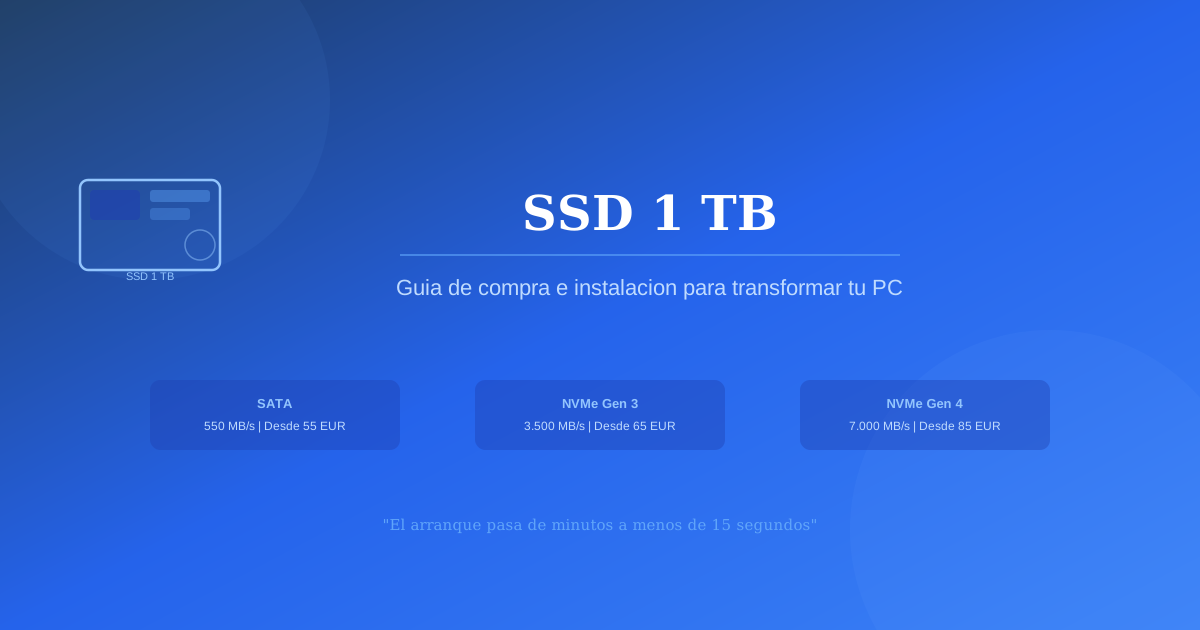
- Un SSD de 1 TB transforma tu portátil: el arranque pasa de varios minutos a menos de 15 segundos, y las aplicaciones cargan de forma casi instantánea sin necesidad de comprar un equipo nuevo
- SATA vs. NVMe marca la diferencia: un SSD NVMe puede ser hasta 6 veces más rápido que uno SATA, pero necesitas comprobar que tu equipo tenga ranura M.2 compatible
- No todos los SSD de 1 TB cuestan lo mismo: hay opciones fiables desde 55 € que cubren las necesidades de la mayoría de usuarios sin sacrificar rendimiento real
Por qué tu ordenador va tan lento (y no es culpa del procesador)
Enciendes el portátil, te preparas un café, vuelves y la pantalla de inicio de sesión todavía no ha aparecido. Abres el navegador con tres pestañas y el sistema se congela durante unos segundos. Esa lentitud desesperante que arruina tu productividad diaria tiene, en la mayoría de casos, un culpable claro: el disco duro mecánico.
Los discos duros tradicionales (HDD) funcionan con platos giratorios y un cabezal lector que se desplaza físicamente para acceder a los datos. Esta tecnología, diseñada hace décadas, tiene un cuello de botella inherente: la velocidad de lectura ronda los 80-120 MB/s. Cuando el sistema operativo, las aplicaciones y tus archivos compiten por ese ancho de banda limitado, todo se ralentiza.
Un SSD (Solid State Drive) elimina las piezas móviles por completo. Utiliza memoria flash para almacenar datos, alcanzando velocidades de lectura de 500 MB/s en SATA y hasta 3.500-7.000 MB/s en NVMe. El resultado no es una mejora marginal: es un cambio radical en la experiencia de uso.
Lo relevante es que el procesador, la RAM y el resto de componentes de tu equipo probablemente ya son suficientes. El disco duro actúa como un embudo que restringe todo el sistema. Sustituirlo por un SSD de 1 TB es la mejora con mayor impacto que puedes hacer, a una fracción del coste de un equipo nuevo.
SATA vs. NVMe: qué tipo de SSD necesitas
Antes de elegir un modelo concreto, necesitas saber qué interfaz acepta tu equipo. Los dos estándares principales son SATA y NVMe, y las diferencias de rendimiento son sustanciales.
SSD SATA (2.5 pulgadas o M.2 SATA) se conectan mediante la misma interfaz que los discos duros tradicionales. Su velocidad máxima teórica es de 600 MB/s, y en la práctica rondan los 500-550 MB/s. Son compatibles con prácticamente cualquier portátil o sobremesa de los últimos 10-15 años, lo que los convierte en la opción universal para actualizaciones.
SSD NVMe (M.2 NVMe) utilizan el bus PCIe, mucho más rápido. Un NVMe Gen 3 alcanza hasta 3.500 MB/s, y los Gen 4 superan los 7.000 MB/s. Necesitan una ranura M.2 con soporte NVMe en la placa base, presente en la mayoría de portátiles fabricados a partir de 2017-2018.
Comparativa rápida de interfaces
| Característica | SSD SATA | SSD NVMe Gen 3 | SSD NVMe Gen 4 |
|---|---|---|---|
| Lectura secuencial | ~550 MB/s | ~3.500 MB/s | ~7.000 MB/s |
| Escritura secuencial | ~520 MB/s | ~3.000 MB/s | ~5.000 MB/s |
| Factor de forma | 2.5” / M.2 | M.2 | M.2 |
| Compatibilidad | Universal | Desde ~2017 | Desde ~2020 |
| Precio medio (1 TB) | 55-75 € | 65-90 € | 85-130 € |
| Mejor para | Equipos antiguos | Uso general moderno | Edición vídeo / gaming |
¿Cómo saber qué acepta tu equipo? Busca el modelo exacto de tu portátil o placa base y consulta las especificaciones del fabricante. Si solo tienes bahía de 2.5 pulgadas, necesitas SATA. Si ves una ranura M.2 pequeña y alargada, comprueba si admite NVMe o solo SATA M.2 (no son intercambiables en todos los casos).
Para el uso cotidiano (navegación, ofimática, multimedia), un SSD SATA ya supone una mejora drástica. El NVMe brilla especialmente en transferencias de archivos grandes, edición de vídeo y carga de juegos pesados.
Cómo instalar un SSD de 1 TB paso a paso
El proceso de instalación es más sencillo de lo que parece y no requiere conocimientos técnicos avanzados. Con un destornillador y 30 minutos, puedes hacerlo tú mismo.
Paso 1: Haz copia de seguridad. Antes de tocar nada, respalda todos tus archivos importantes en un disco externo o servicio en la nube. Aunque el proceso no debería borrar datos del disco original, la precaución nunca sobra.
Paso 2: Clona o instala desde cero. Tienes dos opciones:
- Clonar el disco actual al SSD usando software gratuito como Clonezilla o Macrium Reflect Free. Esto replica tu sistema operativo, programas y archivos tal cual.
- Instalación limpia del sistema operativo. Más trabajo inicial, pero elimina años de archivos basura y deja el equipo como nuevo.
Paso 3: Instalación física.
- Para SSD 2.5” SATA: apaga el equipo, retira la tapa inferior, localiza la bahía del disco duro, desconecta el HDD antiguo y conecta el SSD en su lugar.
- Para SSD M.2: localiza la ranura M.2 en la placa base, inserta el SSD en ángulo de 30° y fíjalo con el tornillo de retención.
Paso 4: Primer arranque. Si clonaste, el equipo debería arrancar directamente desde el SSD. Si hiciste instalación limpia, arranca desde el USB de instalación y sigue el asistente.
El cambio es inmediato. El primer arranque tras la instalación suele sorprender: lo que antes tardaba minutos ahora se completa en segundos.
Los 5 mejores SSD de 1 TB en relación calidad-precio
No necesitas invertir una fortuna para conseguir un rendimiento excelente. Estas son las opciones más recomendables según uso y presupuesto:
Para equipos antiguos (SATA):
- Crucial MX500 1 TB (~60 €): fiabilidad probada durante años, 560 MB/s de lectura, 5 años de garantía. La referencia en SATA.
- Samsung 870 EVO 1 TB (~70 €): rendimiento sostenido excepcional gracias a la caché inteligente TurboWrite. Premium dentro de SATA.
Para equipos modernos (NVMe):
- Kingston NV2 1 TB (~55 €): la entrada al mundo NVMe con hasta 3.500 MB/s de lectura. Relación calidad-precio difícil de superar.
- WD Black SN770 1 TB (~75 €): Gen 4 con hasta 5.150 MB/s, ideal para gaming y cargas pesadas. Rendimiento de gama alta a precio contenido.
- Samsung 990 EVO Plus 1 TB (~90 €): el equilibrio perfecto entre velocidad Gen 4, eficiencia térmica y durabilidad para usuarios exigentes.
Todos estos modelos incluyen garantía de al menos 5 años y una resistencia de escritura (TBW) que supera con creces el uso doméstico durante toda la vida útil del equipo.
Errores comunes que debes evitar
Antes de comprar e instalar, ten en cuenta estos fallos frecuentes que pueden arruinar la experiencia:
Comprar NVMe para un equipo que solo admite SATA. Un SSD NVMe no funcionará en una ranura M.2 que solo soporte protocolo SATA. Verifica la compatibilidad antes de gastar.
Elegir el SSD más barato sin revisar especificaciones. Algunos SSD de marcas desconocidas por debajo de 40 € usan memoria QLC de baja calidad con cachés reducidas. El rendimiento se desploma en escrituras sostenidas y la vida útil es significativamente menor.
Olvidar activar el modo AHCI en la BIOS. En equipos antiguos, el modo de almacenamiento puede estar configurado como IDE. Cambiar a AHCI antes de instalar el SSD es esencial para aprovechar su rendimiento completo.
No dejar espacio libre. Los SSD necesitan entre un 10 % y un 20 % de espacio libre para mantener un rendimiento óptimo gracias al proceso de recolección de basura (garbage collection). Un SSD al 95 % de capacidad pierde velocidad de escritura de forma notable.
Preguntas Frecuentes (FAQs)
Q: ¿Cuánto dura un SSD de 1 TB antes de fallar?
Los SSD modernos tienen una vida útil estimada de 5 a 10 años en uso doméstico. La métrica clave es el TBW (Terabytes Written): un modelo típico de 1 TB soporta entre 300 y 600 TBW, equivalente a escribir 150-300 GB diarios durante 5 años. Para el usuario medio, el equipo quedará obsoleto antes que el SSD.
Q: ¿Necesito un SSD de 1 TB o basta con 500 GB?
Depende de tu uso. Si almacenas fotos, vídeos o varios juegos, 500 GB se llenan rápido considerando que el sistema operativo ocupa 30-50 GB. La diferencia de precio entre 500 GB y 1 TB suele ser de apenas 15-25 €, lo que hace que el salto a 1 TB sea la opción más sensata a medio plazo.
Q: ¿Puedo poner un SSD en un sobremesa antiguo?
Sí. Cualquier sobremesa con conexión SATA acepta un SSD de 2.5 pulgadas, aunque necesitarás un adaptador de bahía de 2.5” a 3.5” (coste inferior a 5 €) para fijarlo correctamente en la caja. El proceso de instalación es incluso más sencillo que en un portátil.
Q: ¿Se nota la diferencia entre un SSD SATA y uno NVMe en el uso diario?
Para navegación web, ofimática y uso general, la diferencia percibida es mínima: ambos arrancan en segundos y abren aplicaciones al instante. La ventaja del NVMe se manifiesta claramente en transferencias de archivos grandes (vídeo 4K, proyectos de diseño) y en la carga de juegos con mapas extensos.