Puntos Clave
- MacBook Air vs. Pro no es solo potencia vs. portabilidad: la elección depende de tu flujo de trabajo real — el 80 % de los usuarios profesionales y estudiantes obtienen un rendimiento sobrado con el Air, mientras que el Pro se justifica solo para cargas sostenidas de edición de vídeo, renderizado 3D o compilación de código pesado
- La generación del chip importa más que el modelo: un MacBook Air con chip de última generación puede superar a un MacBook Pro de generación anterior en muchas tareas, lo que hace esencial comparar por chip, no solo por línea de producto
- El coste real incluye lo que no se ve: almacenamiento no ampliable, adaptadores para puertos ausentes y el ecosistema de accesorios Apple suman al precio base del portátil de formas que conviene calcular antes de comprar
El Dilema del MacBook: Cómo Elegir Sin Pagar de Más ni Quedarte Corto
Comprar un MacBook es una de esas decisiones tecnológicas que mezclan emoción y ansiedad a partes iguales. La emoción de estrenar un equipo premium. La ansiedad de equivocarte de modelo y descubrirlo demasiado tarde, cuando la ventana de devolución ya ha cerrado.
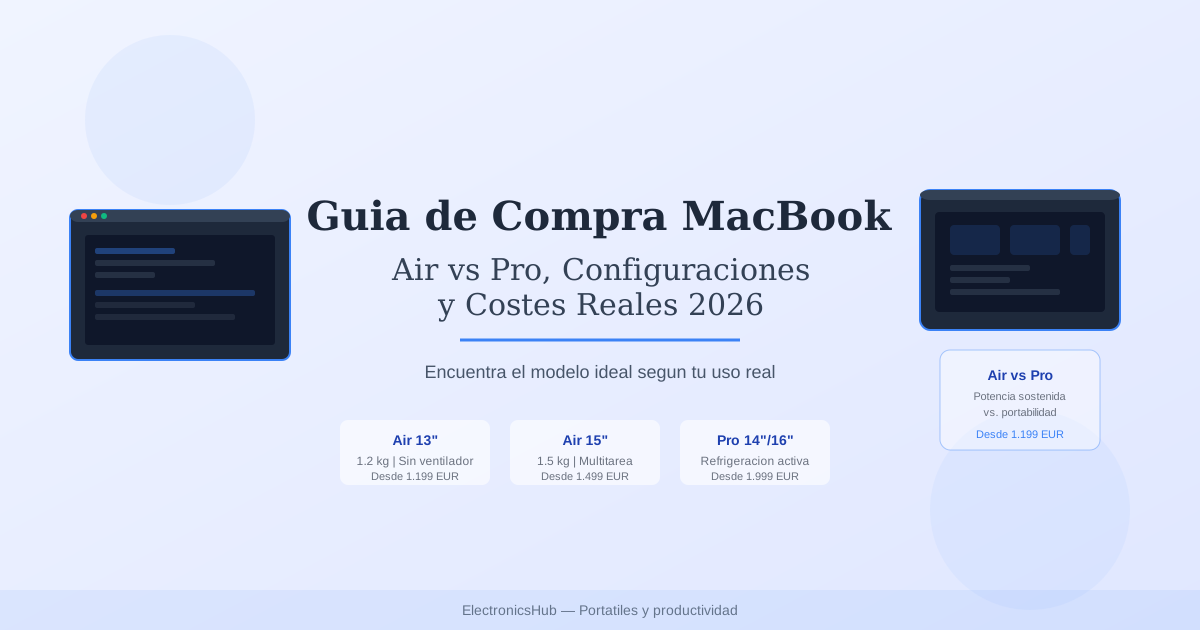
La gama actual de MacBook incluye suficientes variantes para generar parálisis de análisis: MacBook Air 13”, MacBook Air 15”, MacBook Pro 14” y MacBook Pro 16”, cada uno disponible con diferentes configuraciones de chip, memoria y almacenamiento. Para quienes vienen de Windows, donde la selección es brutal pero al menos las diferencias de precio entre gamas son más graduales, el salto a Apple añade una capa extra de incertidumbre.
Este artículo desglosa las diferencias reales — no las de marketing — entre los modelos actuales, para que tu decisión se base en cómo usas realmente un portátil, no en cómo te gustaría usarlo.
MacBook Air vs. MacBook Pro: Diferencias Que Importan (y las Que No)
La percepción general sitúa al Air como “el portátil básico” y al Pro como “el profesional”. Esa distinción estaba justificada hace años, pero con los chips Apple Silicon la línea divisoria se ha difuminado considerablemente.
Lo que el MacBook Air hace igual de bien que el Pro:
- Navegación web con decenas de pestañas abiertas
- Ofimática completa (documentos, hojas de cálculo, presentaciones)
- Edición de fotos en aplicaciones como Lightroom o Photoshop
- Programación en la mayoría de lenguajes y entornos de desarrollo
- Videoconferencias simultáneas con otras tareas
- Edición de vídeo ligera (cortes, transiciones, corrección de color básica)
Lo que justifica pagar más por el Pro:
- Edición de vídeo profesional con líneas de tiempo complejas en 4K/8K
- Renderizado 3D sostenido (Blender, Cinema 4D)
- Compilación de proyectos de software muy grandes
- Flujos de trabajo con múltiples pantallas externas de alta resolución
- Sesiones de trabajo intensivas de más de 6-8 horas donde la disipación térmica activa del Pro previene la ralentización que el Air puede experimentar
La diferencia clave no es la potencia máxima — es la potencia sostenida. El Air carece de ventilador, lo que significa que bajo carga prolongada reduce su rendimiento para controlar la temperatura. El Pro, con sistema de refrigeración activa, mantiene el rendimiento máximo indefinidamente.
Si tus tareas más exigentes duran menos de 15-20 minutos seguidos (exportar un vídeo, compilar un proyecto), el Air las ejecuta sin problema. Si esas tareas duran horas, el Pro marca la diferencia.
Guía de Configuración: Qué Especificaciones Necesitas Realmente
Más allá del modelo, la configuración interna determina la experiencia a largo plazo. Y dado que en los MacBook nada es ampliable después de la compra, acertar en la configuración inicial es fundamental.
Comparativa de Configuraciones Recomendadas
| Perfil de Usuario | Modelo Recomendado | RAM | Almacenamiento | Precio Aproximado |
|---|---|---|---|---|
| Estudiante / ofimática | MacBook Air 13” | 8-16 GB | 256-512 GB | 1.199 €–1.499 € |
| Profesional creativo ligero | MacBook Air 15” | 16-24 GB | 512 GB | 1.499 €–1.899 € |
| Desarrollador de software | MacBook Pro 14” | 18-36 GB | 512 GB–1 TB | 1.999 €–2.699 € |
| Editor de vídeo / 3D | MacBook Pro 16” | 36-48 GB | 1-2 TB | 2.899 €–4.499 € |
Memoria RAM — La inversión más importante:
La RAM es el componente que más influye en la longevidad del equipo. Con 8 GB puedes trabajar hoy, pero en 2-3 años notarás limitaciones con aplicaciones actualizadas. 16 GB es el mínimo recomendable para cualquier usuario que planee conservar el equipo más de 3 años. Para profesionales creativos, 24 GB o más proporciona margen de sobra.
Almacenamiento — Calcula tu realidad:
- 256 GB: solo viable si trabajas mayoritariamente en la nube y no almacenas archivos multimedia grandes localmente
- 512 GB: el equilibrio para la mayoría de usuarios — suficiente para el sistema, aplicaciones y una biblioteca de archivos moderada
- 1 TB o más: necesario para editores de vídeo, fotógrafos con archivos RAW o desarrolladores con múltiples entornos virtuales
El chip — No persigas lo último si no lo necesitas:
El chip base de cada generación ofrece un rendimiento que satisface al 90 % de los usuarios. Las versiones Pro y Max del chip se justifican exclusivamente para cargas de trabajo profesionales específicas. Pagar 400-800 € más por un chip superior que nunca explotarás al máximo es un gasto sin retorno.
El Factor Pantalla: Tamaño, Calidad y Uso Real
La elección entre 13”, 15” y 16” afecta directamente a tu productividad diaria y a la portabilidad del equipo.
13 pulgadas: el formato más portátil. Cabe en cualquier mochila, pesa alrededor de 1,2 kg y es ideal para desplazamientos frecuentes. La limitación es que trabajar con dos documentos lado a lado resulta ajustado, especialmente en aplicaciones con barras laterales amplias.
15 pulgadas: el punto medio que muchos usuarios encuentran óptimo. Ofrece espacio visual suficiente para multitarea cómoda sin el peso y volumen del 16”. Ideal para quienes alternan entre escritorio y movilidad.
16 pulgadas: prácticamente un sustituto de escritorio portátil. Excelente para edición multimedia, desarrollo con múltiples paneles y cualquier tarea que se beneficie de espacio visual generoso. Su peso (alrededor de 2,1 kg) lo hace menos atractivo para traslados diarios.
Todas las pantallas actuales de MacBook ofrecen tecnología Liquid Retina con amplio rango de color P3. La calidad de imagen es sobresaliente en todos los tamaños. La diferencia principal está en el espacio de trabajo disponible y en la comodidad visual durante sesiones prolongadas.
Si dudas entre dos tamaños, visita una tienda física y trabaja durante 15 minutos en cada uno con tus aplicaciones habituales. Esa prueba real vale más que cualquier especificación técnica.
Lo Que No Te Cuentan: Costes Ocultos del Ecosistema MacBook
El precio en la etiqueta del MacBook no incluye varios complementos que muchos usuarios descubren que necesitan después de la compra.
Adaptadores y puertos:
El MacBook Air solo incluye dos puertos USB-C y un conector MagSafe. Si usas dispositivos USB-A, tarjetas SD, pantallas externas con HDMI o redes cableadas, necesitarás un hub o adaptador. Los precios varían entre 25 € y 80 € según la cantidad de puertos y la calidad de fabricación. El MacBook Pro 14” y 16” añaden HDMI, ranura SD y más puertos USB-C, reduciendo esta necesidad.
Almacenamiento externo:
Dado que el almacenamiento interno no es ampliable, un SSD externo se convierte en complemento habitual. Los modelos USB-C de buena calidad con 1 TB cuestan entre 60 € y 120 €.
Apple Care+:
La extensión de garantía a 3 años con cobertura de daños accidentales cuesta 99 €–399 € según el modelo. Considerando que una reparación de pantalla fuera de garantía supera los 500 €, es una inversión que merece evaluación seria.
Accesorios de productividad:
- Ratón o trackpad externo: 30 €–110 €
- Teclado externo para uso en escritorio: 80 €–200 € (Apple) o 40 €–100 € (terceros)
- Soporte para portátil: 20 €–60 €
Presupuesto total realista: suma entre 150 € y 500 € al precio del MacBook para cubrir los accesorios básicos que completarán tu configuración de trabajo.
La Transición Desde Windows: Qué Esperar
Si vienes de un portátil Windows, los primeros días con macOS pueden generar momentos de frustración que conviene anticipar.
Lo que cambia y requiere adaptación:
- Atajos de teclado: Cmd reemplaza a Ctrl en la mayoría de funciones. La tecla Alt funciona de forma diferente. La curva de aprendizaje es de 1-2 semanas para la mayoría de usuarios
- Gestión de ventanas: macOS no tiene la función de acoplamiento de ventanas nativo de Windows 11 por defecto — necesitarás una aplicación de terceros o acostumbrarte al sistema de espacios y Mission Control
- Instalación de software: las aplicaciones se instalan arrastrando al directorio Aplicaciones o desde la App Store. No hay “instaladores” con diálogos de “Siguiente, Siguiente, Instalar”
- Finder vs. Explorador: el gestor de archivos de macOS tiene una lógica diferente que algunos usuarios encuentran menos intuitiva al principio
Lo que mejora inmediatamente:
- Integración con iPhone y iPad: si ya usas dispositivos Apple, la continuidad entre ellos es fluida — copiar en el teléfono y pegar en el Mac, recibir llamadas, compartir portapapeles
- Duración de batería: los MacBook con Apple Silicon ofrecen autonomías que superan con creces a la mayoría de portátiles Windows equivalentes
- Silencio de funcionamiento: el Air no tiene ventilador; el Pro activa el suyo solo bajo carga intensa. La experiencia de uso en silencio es notable
- Trackpad: el trackpad de los MacBook es, por consenso amplio, el mejor del mercado. Los gestos multitáctiles se integran de forma natural en el flujo de trabajo
Preguntas Frecuentes (FAQs)
Q: ¿Puedo ampliar la RAM o el almacenamiento de un MacBook después de comprarlo?
No. Tanto la memoria RAM como el almacenamiento SSD están integrados en la placa base de todos los MacBook actuales con Apple Silicon. La configuración que elijas en el momento de la compra es definitiva. Por eso es fundamental seleccionar las especificaciones pensando en tus necesidades a 3-5 años vista, no solo en las actuales.
Q: ¿Merece la pena esperar a la siguiente generación de chip para comprar?
Si necesitas el portátil ahora, compra ahora. Las mejoras entre generaciones de chip Apple Silicon son incrementales (10-20 % por generación), no revolucionarias. Esperar 6-12 meses por una mejora marginal mientras trabajas con un equipo insuficiente rara vez compensa. La excepción es si el lanzamiento de una nueva generación está confirmado para las próximas 4-6 semanas.
Q: ¿El MacBook Air 15” es demasiado grande para llevarlo a diario?
Depende de tu definición de “llevar a diario”. Con 1,5 kg de peso y un grosor de 11,5 mm, cabe cómodamente en la mayoría de mochilas y maletines estándar. Es significativamente más ligero que un MacBook Pro 16” (2,1 kg). Si tu mochila actual lleva un portátil de 14”, el Air 15” encajará sin problema. Donde sí notarás la diferencia es en superficies de trabajo pequeñas, como la bandeja de un avión.
Q: ¿Puedo ejecutar software de Windows en un MacBook con Apple Silicon?
Sí, mediante herramientas de virtualización como Parallels Desktop o UTM, que permiten ejecutar Windows en una máquina virtual con rendimiento competente para la mayoría de aplicaciones. Sin embargo, no es compatible con Boot Camp (arranque dual nativo) como los Mac anteriores con Intel. Para aplicaciones de Windows específicas que necesiten acceso directo al hardware (ciertos juegos o software CAD), verifica la compatibilidad antes de decidirte.