
Puntos Clave
- El salto grande ya lo diste al abandonar el disco duro: pasar de HDD a NVMe multiplica por veinte o treinta la velocidad secuencial y transforma el arranque. Pasar de SSD SATA a NVMe se nota sobre todo al copiar archivos grandes y al descomprimir, menos en el uso general.
- Un SSD Gen4 encaja siempre en una ranura Gen3: la compatibilidad hacia atrás es automática, simplemente funciona a la velocidad de la ranura. Por eso comprar Gen4 tiene sentido incluso hoy, si el precio es similar: te sirve ahora y en la siguiente placa base.
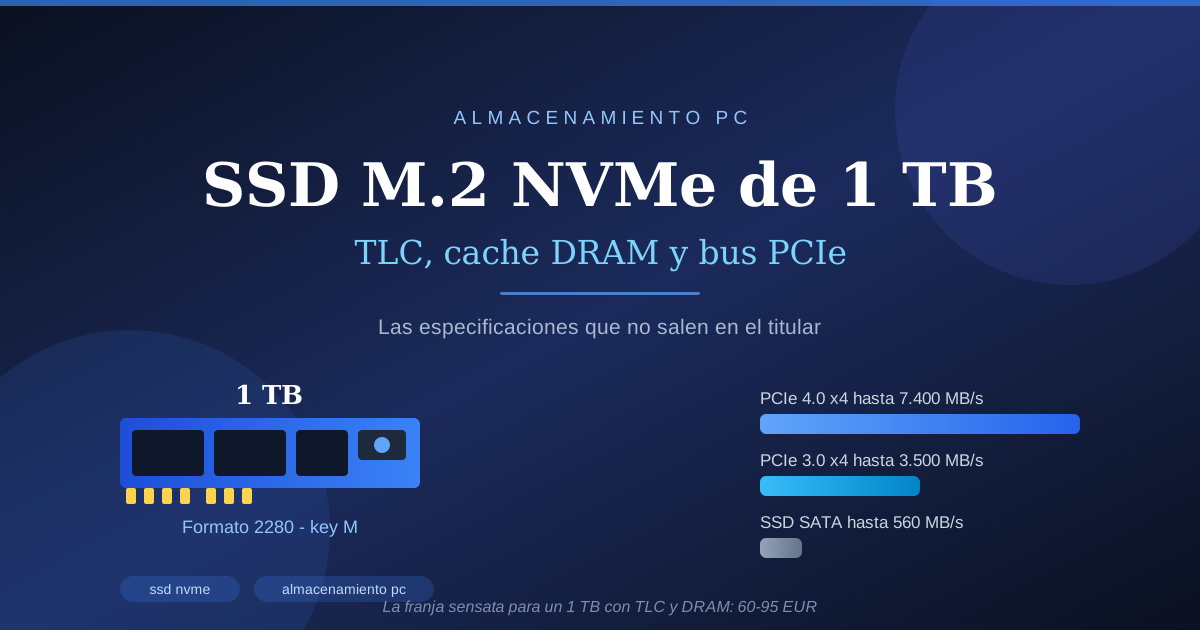
- Las dos especificaciones que separan un buen 1 TB de un mal 1 TB son la memoria TLC frente a QLC y la presencia de caché DRAM. Están por debajo de los números de titular y son las que determinan si el rendimiento se mantiene o se hunde al copiar 40 GB seguidos. La franja sensata está en 60–95 €.
Qué vas a notar de verdad, con números
Antes de elegir modelo conviene saber qué esperas conseguir, porque la diferencia entre expectativa y realidad es la causa de la mayoría de decepciones en esta compra.
Estas son las velocidades secuenciales típicas de cada tecnología:
| Tecnología | Lectura secuencial | Escritura secuencial | Precio orientativo 1 TB |
|---|---|---|---|
| Disco duro mecánico 7200 rpm | 120–180 MB/s | 120–170 MB/s | 40–55 € |
| SSD SATA 2,5” | 520–560 MB/s | 450–520 MB/s | 50–70 € |
| NVMe PCIe 3.0 ×4 | 3.000–3.500 MB/s | 2.000–3.000 MB/s | 45–65 € |
| NVMe PCIe 4.0 ×4 | 5.000–7.400 MB/s | 4.000–6.900 MB/s | 60–95 € |
| NVMe PCIe 5.0 ×4 | 10.000–14.500 MB/s | 8.000–12.000 MB/s | 130–200 € |
Ahora la parte honesta sobre qué se traduce en experiencia:
El arranque del sistema. Desde un disco duro, encender y llegar al escritorio usable puede llevar entre 40 y 90 segundos. Desde cualquier SSD, entre 10 y 15. Aquí el salto es brutal, pero está casi todo en el paso de mecánico a estado sólido, no en la generación de PCIe.
Abrir aplicaciones y trabajar con muchos archivos pequeños. Este es el escenario donde el NVMe brilla frente al disco duro, porque lo que manda no es la velocidad secuencial sino la latencia y las operaciones aleatorias. Un disco duro tiene que mover un cabezal físico; un NVMe responde en microsegundos. Compilar código, abrir un proyecto con miles de archivos o arrancar un programa pesado es donde más lo agradeces.
Cargar juegos. Aquí conviene moderar las expectativas. Frente a un disco duro, la mejora es enorme y evidente. Frente a un SSD SATA, la diferencia suele quedarse en uno o dos segundos por pantalla de carga en la mayoría de títulos, porque el cuello de botella pasa a ser el procesador descomprimiendo datos. Los juegos que aprovechan tecnologías de carga directa desde el SSD sí muestran diferencias mayores, pero todavía son minoría.
Copiar archivos grandes. Aquí el Gen4 se separa claramente. Mover 50 GB de vídeo entre dos unidades NVMe rápidas es cuestión de un par de minutos, frente a la media hora de un disco duro.
Descifrar las siglas sin perderse
La nomenclatura mezcla cuatro cosas distintas y de ahí viene buena parte de la confusión.
M.2 es el formato físico, es decir, la forma de la tarjeta y del conector. No dice nada sobre la velocidad. El número que acompaña indica las dimensiones: 2280 significa 22 mm de ancho por 80 mm de largo, y es el tamaño estándar en placas de sobremesa y en la mayoría de portátiles. Existen también 2242 y 2230, más cortos, habituales en portátiles compactos y consolas portátiles.
NVMe es el protocolo de comunicación, diseñado específicamente para memoria flash. Es lo que sustituye al viejo AHCI que usaban los discos SATA y lo que permite miles de colas de peticiones en paralelo.
PCIe 3.0, 4.0 y 5.0 es el bus y, con él, el techo de velocidad. Cada generación duplica el ancho de banda por línea. Con cuatro líneas (×4), que es lo normal en M.2, el techo teórico ronda los 3.900 MB/s en Gen3, 7.800 en Gen4 y 15.700 en Gen5.
La muesca del conector (key) es la parte que genera errores de compra. Los SSD NVMe llevan key M, con una sola muesca. Los que llevan key B+M, con dos muescas, suelen ser SATA en formato M.2, no NVMe: encajan en la ranura pero rinden como un SSD SATA normal, unos 550 MB/s. Si en la ficha del producto ves “M.2 SATA” o velocidades en torno a 550 MB/s, no es lo que buscas.
Un punto que casi nadie menciona: un SSD Gen4 instalado en una ranura Gen3 funciona sin problema, simplemente limitado a la velocidad Gen3. Y al contrario también: un Gen3 en una ranura Gen4 funciona a su velocidad nativa. La compatibilidad hacia atrás y hacia delante del bus PCIe es una de las cosas que mejor funcionan en el PC actual.
Confirmar la compatibilidad de tu placa base en cinco minutos
La verificación en cuatro pasos:
- Identifica tu placa base. En Windows, abre Información del sistema y busca el fabricante y modelo de la placa base. Si usas Linux, el comando de información DMI te lo da igual.
- Busca el manual del modelo exacto en la web del fabricante y localiza el apartado de ranuras M.2. Ahí verás cuántas ranuras hay, de qué generación es cada una y qué longitudes admiten.
- Comprueba qué comparte líneas cada ranura. Es el detalle más importante y el más ignorado: en muchas placas, la segunda ranura M.2 comparte líneas PCIe con puertos SATA o con la ranura de la tarjeta gráfica. Ocupar esa ranura puede desactivar dos puertos SATA o hacer que la gráfica pase de ×16 a ×8.
- Mira el espacio físico disponible. Una ranura situada justo debajo de la tarjeta gráfica puede quedar inaccesible con un disipador grueso, y la temperatura allí es más alta.
Si tu placa no tiene ninguna ranura M.2 —habitual en equipos de antes de 2015— existen adaptadores PCIe a M.2 por 12–25 € que funcionan bien en una ranura ×4 o ×16 libre. Ten en cuenta que arrancar el sistema desde un adaptador así requiere que la BIOS soporte NVMe; si no lo soporta, el disco funciona perfectamente como unidad de datos pero no como unidad de arranque.
En portátiles, el manual de servicio del modelo indica la longitud máxima admitida y si hay una segunda ranura libre. Es frecuente que solo quepa 2280 en una ranura y 2242 en la otra.
Las especificaciones que de verdad diferencian modelos
Los números grandes de la caja son los menos útiles. Estos cuatro sí importan:
- Tipo de memoria: TLC frente a QLC. La TLC guarda tres bits por celda; la QLC, cuatro. La QLC es más barata por gigabyte, pero tiene menos resistencia y, sobre todo, cae mucho más al agotarse la caché. Para una unidad principal, busca TLC.
- Caché DRAM. Los modelos con chip DRAM propio mantienen la tabla de asignación de bloques en memoria rápida. Los modelos “DRAM-less” usan una porción de la RAM del sistema mediante HMB, que funciona razonablemente en uso ligero pero se nota en cargas sostenidas y en escritura aleatoria. Si vas a usarlo como disco del sistema, la DRAM es dinero bien gastado.
- Caché SLC y su comportamiento al agotarse. Casi todos los SSD escriben primero en una zona rápida simulada. Mientras esa zona no se llena, ves las velocidades del anuncio. Al agotarse, la escritura baja: en un buen TLC de 1 TB puede quedarse en 1.200–1.700 MB/s, mientras que en un QLC económico puede caer por debajo de los 200 MB/s, más lento que un SSD SATA. Es exactamente lo que ocurre al copiar una carpeta de 60 GB.
- TBW (terabytes escritos). Es la resistencia garantizada. Un 1 TB decente declara entre 400 y 700 TBW, lo que equivale a escribir más de 100 GB diarios durante diez años. Salvo uso profesional intensivo, no es un factor limitante, pero un TBW muy bajo delata memoria de menor calidad.
Sobre el disipador: en Gen3 no hace falta. En Gen4 es recomendable, y muchas placas ya incluyen uno. En Gen5 es imprescindible, porque estas unidades disipan bastante más calor y reducen su velocidad al superar los 70–75 °C. Si tu placa trae disipador propio, compra el SSD sin disipador: los dos juntos no encajan.
Cuánto gastar y qué capacidad elegir
Para 1 TB, la franja razonable está en 60–95 € si buscas un Gen4 con TLC y DRAM. Por debajo de 55 € entras casi siempre en territorio QLC o sin DRAM, y por encima de 130 € estás pagando Gen5, que hoy solo aporta ventaja en trabajo profesional con archivos muy grandes.
Sobre la capacidad, dos consideraciones prácticas. La primera: 1 TB es el punto óptimo de precio por gigabyte en la mayoría del catálogo, y también el tamaño donde los fabricantes colocan sus configuraciones más rápidas, porque hay más chips trabajando en paralelo que en las versiones de 500 GB. La segunda: deja siempre entre un 10 y un 15 % libre. El controlador necesita espacio de maniobra para reorganizar bloques, y un SSD lleno al 98 % pierde rendimiento de forma muy visible.
Una estrategia que funciona bien si vienes de un disco duro con mucha información: NVMe de 1 TB para sistema, programas y los juegos que estés jugando; el disco duro antiguo como almacén de fotos, vídeo y copias de seguridad. Aprovechas la velocidad donde se nota y no pagas por capacidad que no necesita ser rápida.
Instalación y migración, paso a paso
Antes de empezar:
- Haz una copia de seguridad de tus datos importantes en una unidad externa. La migración rara vez falla, pero es una precaución de dos euros de tiempo.
- Descarga los controladores de red y de chipset a un pendrive, por si el sistema arranca sin conexión.
- Consulta el manual para saber qué ranura M.2 es la más rápida. Suele ser la más próxima al procesador.
El montaje:
- Apaga, desconecta el cable de alimentación y mantén pulsado el botón de encendido unos segundos para descargar los condensadores.
- Retira el disipador de la ranura M.2 si la placa lo trae, y guarda el tornillo.
- Inserta el SSD en el conector con una inclinación de unos 30 grados, sin forzar, hasta que los contactos entren por completo.
- Baja la tarjeta hasta la horizontal y fíjala con el tornillo o el clip de retención. Aprieta con firmeza suave: es un tornillo pequeño y la rosca de la placa es delicada.
- Si vas a poner disipador, retira la película protectora de la almohadilla térmica antes de colocarlo. Es un olvido frecuente y anula por completo su función.
- Cierra, conecta y entra en la BIOS para confirmar que la unidad aparece detectada y a qué velocidad de enlace está negociando.
Después, elige una de dos vías:
- Instalación limpia: es la opción que da mejor resultado. Instalas el sistema desde cero en el NVMe, con el resto de unidades desconectadas para que el gestor de arranque se escriba en el disco correcto. Después reconectas y copias tus datos.
- Clonado: usas la herramienta de clonado del fabricante del SSD, que suele ser gratuita, para copiar la unidad antigua. Es más rápido y conserva tus programas, pero arrastra los problemas acumulados del sistema anterior.
Una vez en marcha, comprueba tres cosas: que la unidad aparezca con el bus correcto en la herramienta de información del fabricante, que el recorte de bloques (TRIM) esté activo —lo está por defecto en los sistemas actuales— y que la temperatura en reposo se mantenga por debajo de los 50 °C. Si en una copia larga sube por encima de 75 °C, mejora la ventilación o añade disipación.
Preguntas Frecuentes (FAQs)
P: ¿Cuánto tiempo se tarda en instalar y migrar a un NVMe de 1 TB?
R: El montaje físico son diez minutos. La migración depende del volumen: clonar 400 GB lleva entre 20 y 40 minutos, y una instalación limpia del sistema más los programas esenciales, unas dos horas. Reserva una tarde tranquila y no lo hagas con prisa.
P: ¿Puedo poner un SSD PCIe 4.0 en una placa que solo tiene PCIe 3.0?
R: Sí, funciona sin ninguna configuración especial, limitado a unos 3.500 MB/s. Si el precio es parecido al de un Gen3, compra el Gen4: aprovecharás toda su velocidad cuando cambies de placa base. Solo asegúrate de que sea un modelo cuyo rendimiento en Gen3 no se degrade.
P: ¿Es seguro usar el disco antiguo y el nuevo NVMe al mismo tiempo?
R: Sí, y es lo recomendable. Solo revisa en el manual si la ranura M.2 que usas comparte líneas con puertos SATA, porque en algunas placas ocupar esa ranura desactiva uno o dos conectores SATA y el disco antiguo dejaría de aparecer.
P: ¿Cómo sé si mi lentitud actual la causa el disco o falta memoria RAM?
R: Abre el monitor de recursos mientras el equipo va lento. Si el disco está al 100 % de actividad con poca transferencia, el problema es el disco. Si la memoria está casi llena y hay mucha actividad de archivo de paginación, falta RAM y el SSD solo aliviará el síntoma.
P: ¿Merece la pena un SSD PCIe 5.0 para uso doméstico?
R: Hoy, para juego y trabajo general, no. La diferencia frente a un buen Gen4 es difícil de percibir fuera de transferencias muy grandes, y el sobrecoste ronda el doble. Tiene sentido si editas vídeo en resoluciones altas o trabajas a diario con archivos de decenas de gigabytes.




