Puntos Clave
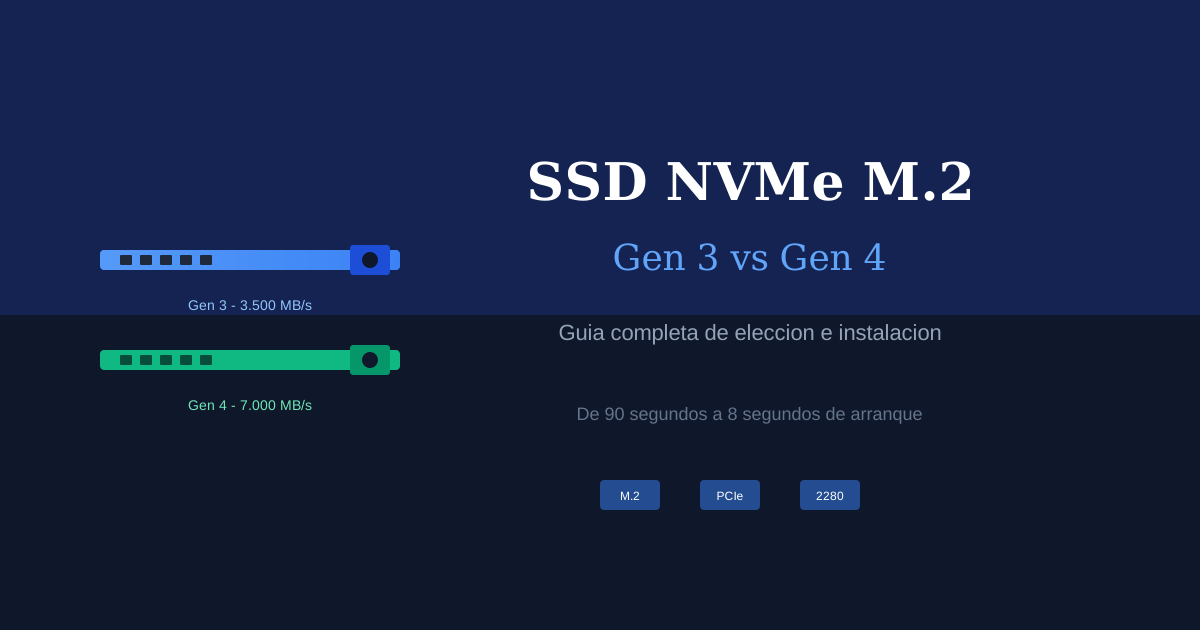
- De más de un minuto a menos de diez segundos: Un disco NVMe M.2 puede reducir el arranque de Windows de 90 segundos a 8–12 segundos, transformando por completo la experiencia de uso diario
- Gen 3 vs Gen 4: compatibilidad primero: No todos los portátiles y placas base aceptan Gen 4 — verificar la ranura M.2 y la generación PCIe antes de comprar evita gastar de más en velocidad que tu equipo no aprovechará
- Instalación más sencilla de lo que parece: Cambiar de HDD o SATA SSD a NVMe es un proceso de 15 minutos con un solo tornillo, y la clonación de disco permite mantener todo tal como estaba
Por Qué Tu PC Se Arrastra y Qué Tiene que Ver el Almacenamiento
Abres el portátil, pulsas el botón de encendido y esperas. Un minuto. Minuto y medio. El escritorio aparece, pero hacer clic en el navegador requiere otros 30 segundos. Esa frustración matutina que arruina la primera taza de café tiene un responsable principal: tu disco duro.
Los discos duros mecánicos (HDD) funcionan con piezas giratorias que buscan datos de forma secuencial, como una aguja de tocadiscos. Incluso los SSD con conexión SATA, aunque eliminan las partes móviles, están limitados por un interfaz diseñado hace dos décadas con un techo de 550 MB/s de lectura.
Un SSD NVMe M.2 utiliza el bus PCIe — el mismo que tu tarjeta gráfica — para comunicarse directamente con el procesador. El resultado son velocidades de 3.500 MB/s en Gen 3 y hasta 7.000 MB/s en Gen 4, entre 6 y 12 veces más rápido que SATA. No es solo el arranque lo que cambia: las aplicaciones pesadas, los juegos con tiempos de carga eternos y la transferencia de archivos grandes se benefician enormemente.
Gen 3 vs Gen 4: ¿Cuál Necesitas Realmente?
Aquí es donde muchos compradores se confunden — y donde algunos gastan más de lo necesario. Vamos a aclararlo.
PCIe Gen 3 NVMe ofrece velocidades de lectura secuencial de hasta 3.500 MB/s y escritura de 3.000 MB/s. Para el 90 % de los usuarios — navegación, ofimática, edición de fotos, gaming — es más que suficiente. Los discos Gen 3 de 1 TB se encuentran a partir de 45–65 €, lo que los convierte en la opción con mejor relación calidad-precio.
PCIe Gen 4 NVMe duplica las velocidades teóricas, alcanzando 7.000 MB/s de lectura. En la práctica, la diferencia se nota en cargas de trabajo profesionales: edición de vídeo 4K, renderizado 3D, o transferencias constantes de archivos de 50+ GB. Para gaming, la mejora en tiempos de carga frente a Gen 3 es de apenas 1–3 segundos en la mayoría de títulos. Los modelos de 1 TB parten de 70–100 €.
Comparativa Rápida
| Característica | HDD (7200 RPM) | SSD SATA | NVMe Gen 3 | NVMe Gen 4 |
|---|---|---|---|---|
| Lectura secuencial | 120 MB/s | 550 MB/s | 3.500 MB/s | 7.000 MB/s |
| Arranque Windows | 60–90 s | 20–30 s | 8–12 s | 6–10 s |
| Precio 1 TB | 35–45 € | 50–70 € | 45–65 € | 70–100 € |
| Factor forma | 3,5” / 2,5” | 2,5” | M.2 2280 | M.2 2280 |
| Necesita cable | Sí (SATA + alimentación) | Sí (SATA + alimentación) | No | No |
¿Cómo saber qué soporta tu equipo? Antes de comprar, verifica dos cosas:
- Ranura M.2 disponible: Abre la tapa trasera del portátil o consulta el manual de la placa base de tu sobremesa. Busca una ranura alargada con la etiqueta “M.2” o “M key”.
- Generación PCIe soportada: Consulta las especificaciones de tu placa base o procesador. Si tu equipo tiene un procesador Intel de 10.ª generación o anterior, o AMD Ryzen 3000 o anterior, probablemente solo soporte Gen 3. Comprar un disco Gen 4 para una ranura Gen 3 funciona — el disco es retrocompatible — pero operará a velocidades Gen 3 y habrás pagado más por nada.
Cómo Instalar un NVMe M.2 Paso a Paso
La instalación es uno de los upgrades más sencillos que puedes hacer en un PC. No necesitas herramientas especiales ni conocimientos avanzados.
Materiales necesarios:
- Disco NVMe M.2 (asegúrate de que es formato 2280, el más común)
- Destornillador Phillips pequeño (tamaño 0 o 1)
- USB con Windows bootable (si haces instalación limpia) o software de clonación (si migras el sistema)
Pasos de instalación:
- Apaga el equipo y desconéctalo de la corriente. En portátiles, retira la batería si es extraíble.
- Descarga la electricidad estática tocando una superficie metálica sin pintar.
- Retira la tapa trasera (portátil) o el panel lateral (sobremesa).
- Localiza la ranura M.2. Retira el tornillo de fijación si hay uno.
- Inserta el disco en un ángulo de 30° aproximadamente, empujando suavemente hasta que los contactos dorados queden completamente dentro de la ranura.
- Presiona hacia abajo y fija con el tornillo. No aprietes en exceso — solo necesita quedar firme.
- Cierra la tapa y enciende el equipo.
Migración del sistema operativo: Si no quieres reinstalar Windows y todas tus aplicaciones, utiliza un software de clonación gratuito como Macrium Reflect Free o Clonezilla. Conecta temporalmente el nuevo NVMe junto con el disco antiguo, clona el contenido y luego configura el NVMe como disco de arranque principal en la BIOS.
Errores Comunes que Debes Evitar
Incluso siendo un proceso sencillo, hay trampas en las que caen muchos compradores primerizos:
- Comprar Gen 4 para un equipo Gen 3: Funcionará, pero pagarás un 30–50 % más sin mejora de rendimiento. Verifica siempre la compatibilidad antes.
- Olvidar el disipador térmico: Los NVMe se calientan bajo carga sostenida, y el throttling térmico reduce su velocidad. Muchas placas base incluyen un disipador para la ranura M.2; si la tuya no lo tiene, puedes comprar uno por 5–8 €.
- No actualizar el firmware de la BIOS: Algunas placas base antiguas necesitan una actualización de BIOS para reconocer discos NVMe. Si el disco no aparece tras la instalación, este es el primer paso a comprobar.
- Confundir M.2 SATA con M.2 NVMe: Ambos usan el mismo factor forma M.2, pero los M.2 SATA tienen dos muescas en el conector (clave B+M) mientras que los NVMe tienen una sola (clave M). Una ranura M.2 que solo soporta SATA no funcionará con un disco NVMe.
- No hacer backup antes de migrar: Aunque la clonación es fiable, un corte de luz o un error puede corromper datos. Copia tus archivos importantes a un disco externo o a la nube antes de empezar.
Modelos Recomendados por Rango de Precio
Para facilitarte la decisión, aquí van opciones probadas en cada franja:
Presupuesto ajustado (40–55 €, 1 TB Gen 3):
- Kingston NV2: Opción sólida de entrada con velocidades de lectura de 3.500 MB/s. Ideal para quien busca el salto desde HDD o SATA sin complicaciones.
- WD Blue SN580: Buena durabilidad y garantía de 5 años. Consumo energético bajo, perfecto para portátiles.
Gama media (60–85 €, 1 TB Gen 4):
- Samsung 980 Pro: Referencia del mercado con rendimiento sostenido y software de gestión propio (Samsung Magician).
- WD Black SN770: Excelente para gaming, con picos de 5.150 MB/s de lectura y un controlador eficiente en temperatura.
Alto rendimiento (90–130 €, 2 TB Gen 4):
- Samsung 990 Pro: Para editores de vídeo y profesionales que mueven archivos masivos. Incluye disipador en algunas versiones.
- Crucial T500: Alternativa competitiva con velocidades de 7.100 MB/s y excelente relación capacidad-precio.
Preguntas Frecuentes (FAQs)
-
P: ¿Cuánto tarda en arrancar Windows con un NVMe frente a mi HDD actual? R: Con un HDD de 7200 RPM el arranque típico es de 60–90 segundos. Con un NVMe Gen 3 baja a 8–12 segundos, y con Gen 4 a 6–10 segundos. La diferencia es inmediata y se nota desde el primer encendido.
-
P: ¿Un NVMe Gen 4 hace que los juegos se vean mejor o solo carguen más rápido? R: Solo afecta a los tiempos de carga, no al rendimiento gráfico. Los FPS dependen de la tarjeta gráfica y el procesador. Dicho esto, tecnologías como DirectStorage están empezando a aprovechar NVMe para streaming de texturas en juegos compatibles.
-
P: ¿Puedo usar mi HDD antiguo junto con el nuevo NVMe? R: Sí, la mayoría de sobremesas y muchos portátiles permiten tener ambos simultáneamente. Usa el NVMe como disco principal para el sistema operativo y aplicaciones, y el HDD como almacenamiento secundario para fotos, vídeos y archivos grandes.
-
P: ¿Cuánto dura un SSD NVMe antes de necesitar reemplazo? R: Los modelos actuales tienen una vida útil estimada de 600–1.200 TBW (terabytes escritos). Para un usuario doméstico que escribe 50 GB al día, eso equivale a más de 30 años de uso. La preocupación por la durabilidad es prácticamente irrelevante en uso normal.