Puntos Clave
- Rendimiento real en juegos: La Kingston BEAST DDR4 3200MHz con latencia CL16 reduce el stuttering y estabiliza los FPS en títulos exigentes como Warzone 2 y Cyberpunk 2077
- Compatibilidad verificable: Puedes confirmar antes de comprar si tu placa base es compatible consultando la lista QVL de Kingston y el manual de tu motherboard
- Instalación sin riesgos: Los módulos DDR4 solo encajan en una orientación gracias a la muesca asimétrica, lo que elimina el riesgo de montaje incorrecto
Por qué tu PC con poca RAM te frena en los juegos actuales
Estás en plena partida competitiva, llevas ventaja, y de pronto el juego se congela durante medio segundo. Cuando la imagen vuelve, ya estás eliminado. Esa microcongelación no es un problema de tu conexión a internet ni de tu tarjeta gráfica: es tu RAM quedándose sin capacidad para manejar todos los datos que el juego necesita en tiempo real.
Los juegos actuales consumen cada vez más memoria. Títulos como Cyberpunk 2077 pueden usar más de 12 GB de RAM durante sesiones intensas, mientras que Call of Duty: Warzone 2 supera los 10 GB con facilidad. Si tu sistema tiene solo 8 GB, o incluso 16 GB de RAM lenta (2133 o 2400 MHz), el procesador tiene que esperar constantemente a que los datos lleguen desde la memoria, provocando esos bajones de FPS y stuttering que arruinan la experiencia.
Hay una diferencia importante entre tener poca RAM y tener RAM lenta. Con poca RAM, el sistema recurre al disco duro como memoria virtual, lo que multiplica los tiempos de acceso por cien. Con RAM lenta, los datos llegan, pero con retraso, creando cuellos de botella que el procesador no puede compensar. En ambos casos, el resultado es el mismo: una experiencia de juego irregular, con caídas de frames justo en los momentos más críticos.
Los síntomas son reconocibles: el juego tarda más de lo normal en cargar mapas, las texturas aparecen borrosas durante unos segundos antes de definirse, y el administrador de tareas muestra un uso de memoria por encima del 90 %. Si esto te suena familiar, el cuello de botella está claro.
Kingston BEAST DDR4 3200MHz: especificaciones que importan
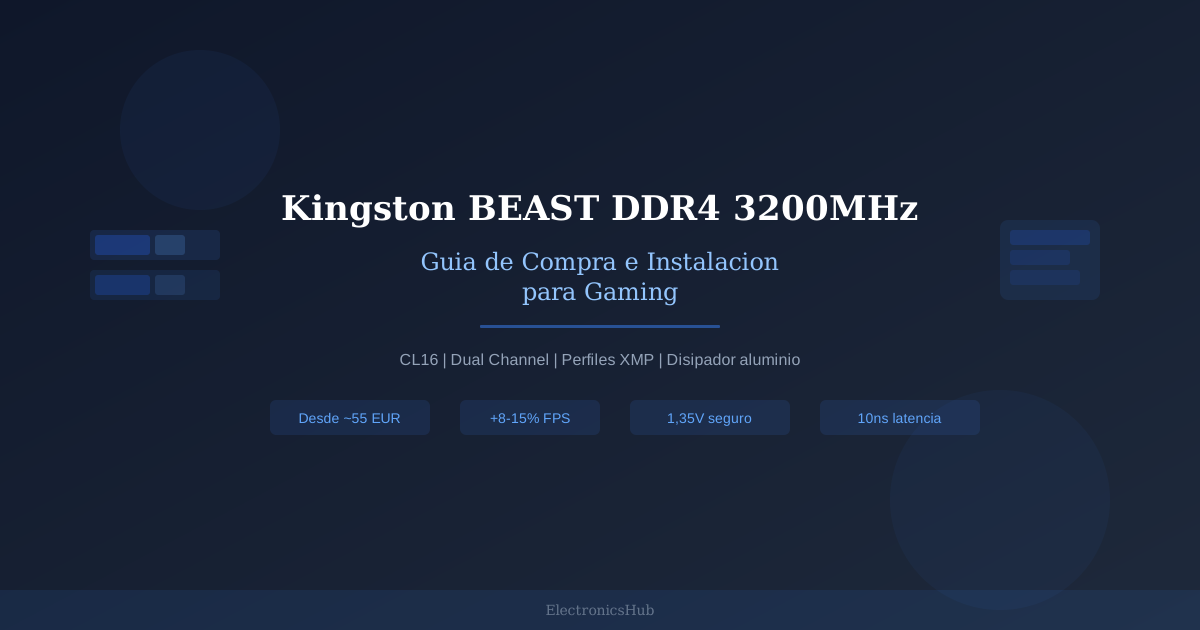
La Kingston FURY BEAST DDR4 3200MHz es un módulo diseñado para ofrecer rendimiento gaming sin complicaciones innecesarias. Estas son las cifras que realmente afectan a tu experiencia de juego:
- Velocidad: 3200 MHz (PC4-25600). Esto significa que el módulo transfiere 25.600 MB por segundo. En la práctica, es el punto óptimo donde se equilibra rendimiento y compatibilidad con la mayoría de plataformas Intel y AMD actuales.
- Latencia: CL16-18-18. El CL16 indica que el módulo tarda 16 ciclos de reloj en responder a una solicitud de datos. Cuanto menor sea este número, más rápida es la respuesta. CL16 a 3200 MHz ofrece una latencia real de aproximadamente 10 nanosegundos, que es excelente para gaming.
- Voltaje: 1,35 V. Es el estándar para DDR4 de alto rendimiento. No fuerza la placa base ni genera calor excesivo, y cualquier motherboard DDR4 moderna lo soporta sin problemas.
- Perfiles XMP: Incluye perfiles Intel XMP certificados que configuran automáticamente la velocidad y los timings óptimos. Sin XMP, la RAM funcionará a 2133 MHz por defecto — activarlo en la BIOS es imprescindible para obtener los 3200 MHz.
- Disipador térmico: Incorpora un disipador de aluminio de perfil bajo (34,1 mm de altura), compatible con la mayoría de disipadores de CPU de torre sin interferencias.
Comparativa rápida: kits Kingston BEAST DDR4 3200MHz
| Kit | Capacidad | Latencia | Voltaje | Precio aprox. |
|---|---|---|---|---|
| KF432C16BB/8 | 1×8 GB | CL16 | 1,35 V | ~30 € |
| KF432C16BBK2/16 | 2×8 GB | CL16 | 1,35 V | ~55 € |
| KF432C16BBK2/32 | 2×16 GB | CL16 | 1,35 V | ~85 € |
El kit de 2×8 GB es la opción más recomendable para la mayoría de gamers: ofrece 16 GB en configuración dual channel, que es lo que necesitas para ejecutar cualquier juego actual sin problemas de memoria. El kit de 2×16 GB tiene sentido si además del gaming haces streaming, edición de vídeo o trabajas con aplicaciones pesadas en paralelo.
Cómo verificar la compatibilidad con tu placa base antes de comprar
Antes de añadir la Kingston BEAST al carrito, dedica cinco minutos a confirmar que funcionará con tu equipo. Esta comprobación te ahorra devoluciones y frustraciones.
Paso 1: Identifica tu placa base. Abre el símbolo del sistema en Windows y escribe wmic baseboard get product,manufacturer. Anota el modelo exacto (por ejemplo, ASUS TUF Gaming B550M-PLUS).
Paso 2: Consulta la QVL de Kingston. Ve a la web de Kingston, busca tu modelo de placa base en la herramienta de compatibilidad y comprueba que aparece la referencia KF432C16BB en la lista. Si aparece, la compatibilidad está garantizada por el fabricante.
Paso 3: Verifica la velocidad máxima soportada. Consulta el manual de tu placa base o la página del fabricante. Algunas placas B450 antiguas limitan la velocidad de RAM a 2933 MHz con ciertos procesadores. En ese caso, la Kingston BEAST funcionará pero a velocidad reducida, lo cual sigue siendo una mejora respecto a módulos de 2400 MHz.
Paso 4: Comprueba los slots disponibles. Abre tu PC y cuenta cuántos slots de RAM tienes libres. Si los cuatro están ocupados con módulos de 4 GB, necesitarás retirar dos para instalar un kit de 2×8 GB en dual channel.
Un detalle crítico: DDR4 y DDR5 no son intercambiables. Las muescas están en posiciones distintas y las placas base solo aceptan un tipo. Si tu placa es DDR5, la Kingston BEAST DDR4 no encajará físicamente.
Guía de instalación paso a paso para no expertos
Instalar RAM es una de las mejoras más sencillas que puedes hacer en tu PC. No necesitas herramientas especiales ni conocimientos avanzados. Sigue estos pasos y tendrás la Kingston BEAST funcionando en menos de quince minutos.
Preparación antes de abrir el PC:
- Apaga el ordenador completamente y desconecta el cable de alimentación
- Pulsa el botón de encendido una vez con el cable desconectado para descargar la energía residual
- Toca una superficie metálica sin pintar (como el chasis del PC) para eliminar la electricidad estática de tus manos. Si tienes una pulsera antiestática, úsala
Instalación de los módulos:
- Retira la tapa lateral del PC y localiza los slots de RAM (rectángulos alargados junto al procesador)
- Si vas a reemplazar módulos antiguos, abre las pestañas de retención en los extremos del slot y retira los módulos existentes
- Para dual channel, coloca los dos módulos nuevos en los slots del mismo color. Normalmente son el segundo y cuarto slot contando desde el procesador (consulta el manual de tu placa para confirmar)
- Alinea la muesca del módulo Kingston BEAST con la muesca del slot. Solo hay una orientación posible
- Presiona firmemente hacia abajo con los pulgares en ambos extremos del módulo. Escucharás un clic cuando las pestañas de retención se cierren automáticamente
- Repite con el segundo módulo
Verificación y activación XMP:
- Conecta el cable de alimentación y enciende el PC
- Entra en la BIOS (normalmente pulsando DEL o F2 al arrancar)
- Busca la opción XMP o DOCP (en placas AMD) y actívala. Esto configurará automáticamente los 3200 MHz y los timings CL16
- Guarda los cambios y reinicia
- Una vez en Windows, abre el Administrador de tareas → pestaña Rendimiento → Memoria para confirmar que el sistema detecta la capacidad total y la velocidad correcta (3200 MHz)
Si el PC no arranca tras instalar la RAM, no te alarmes. Desconecta la alimentación, retira los módulos, vuelve a colocarlos asegurándote de que encajan bien, e intenta de nuevo. En el 90 % de los casos, el problema es que el módulo no estaba completamente insertado.
Rendimiento real: benchmarks y mejoras esperables
Actualizar de DDR4 2400 MHz a 3200 MHz produce mejoras medibles, pero es importante tener expectativas realistas sobre qué cambiará y qué no.
En juegos dependientes de CPU (como estrategia y simulación):
- Mejora de entre un 8 % y un 15 % en FPS mínimos, que son los que determinan la fluidez percibida
- Reducción significativa del stuttering: los bajones de 1 % low pasan de valores como 35 FPS a 45-50 FPS en títulos como Cities: Skylines o Total War
En juegos dependientes de GPU (como shooters en resolución alta):
- Mejora de entre un 3 % y un 7 % en FPS medios a 1080p
- A 1440p o 4K, la mejora se reduce porque el cuello de botella se traslada a la tarjeta gráfica
En multitarea y streaming:
- Pasar de 8 GB a 16 GB elimina por completo los tirones al tener Discord, el navegador y el juego abiertos simultáneamente
- Para streaming con OBS, 16 GB es el mínimo funcional; 32 GB proporciona margen cómodo
Tiempos de carga:
- Las pantallas de carga se reducen entre un 5 % y un 12 %, dependiendo de si el juego está instalado en SSD o HDD
Lo que la RAM no va a solucionar: si tu tarjeta gráfica es una GTX 1050 Ti o equivalente, más RAM no compensará sus limitaciones. La RAM elimina cuellos de botella de memoria, pero no sustituye una GPU insuficiente. Del mismo modo, si tu procesador tiene más de seis años, la mejora de RAM será menor de lo esperado porque el CPU limita el rendimiento general.
La combinación más eficiente para notar el salto es pasar de 8 GB DDR4 2400 MHz a 16 GB DDR4 3200 MHz en dual channel. Esta es la mejora con mejor relación coste-resultado para un PC gaming de gama media.
Problemas frecuentes tras instalar RAM nueva y cómo solucionarlos
Incluso siguiendo todos los pasos correctamente, hay situaciones comunes que pueden surgir. Aquí tienes las más frecuentes y su solución directa:
Pantalla negra al encender: El PC arranca (los ventiladores giran) pero no muestra imagen. Solución: apaga, retira ambos módulos y coloca solo uno. Si arranca, el otro módulo puede estar defectuoso o el slot tiene un problema. Prueba cada módulo individualmente en cada slot para aislar el fallo.
RAM detectada pero a 2133 MHz: Esto ocurre porque el perfil XMP no está activado. Reinicia, entra en la BIOS y activa XMP/DOCP. Si después de activarlo la velocidad sigue siendo inferior a 3200 MHz, tu placa base o procesador pueden tener un límite de velocidad de memoria. Consulta las especificaciones de tu CPU para confirmarlo.
Solo se reconoce un módulo: El sistema muestra 8 GB en lugar de 16 GB. Causa habitual: uno de los módulos no está completamente insertado. Apaga el PC, retira ambos módulos y vuelve a instalarlos presionando con firmeza hasta escuchar el doble clic.
El sistema arranca pero es inestable (pantallazos azules): Si experimentas errores BSOD tras instalar la RAM nueva, ejecuta el diagnóstico de memoria de Windows (escribe “diagnóstico de memoria” en el menú de inicio). Si detecta errores, prueba los módulos de uno en uno. Si un módulo individual causa errores, puede estar defectuoso — contacta con Kingston para la garantía, que cubre los módulos de por vida.
Incompatibilidad con RAM existente: Si has añadido módulos Kingston BEAST junto a RAM de otra marca, el sistema puede mostrar inestabilidad. La solución más fiable es usar un kit emparejado del mismo fabricante y retirar los módulos antiguos.
Preguntas Frecuentes
Q: ¿Cuánto tardaré en notar la diferencia tras instalar la Kingston BEAST DDR4 3200MHz?
La mejora es inmediata desde el primer arranque con XMP activado. Notarás FPS más estables y menos microtirones desde la primera partida. Los tiempos de carga de mapas también se reducen visiblemente, especialmente si vienes de módulos de 2400 MHz o de una configuración con solo 8 GB.
Q: ¿Puedo mezclar un módulo Kingston BEAST con otra marca de RAM DDR4?
Técnicamente es posible, pero no recomendable. El sistema ajustará la velocidad al módulo más lento y utilizará los timings menos agresivos. Además, la mezcla de marcas puede causar inestabilidad en ciertos juegos. Para mejores resultados, usa siempre un kit emparejado del mismo fabricante.
Q: ¿Es seguro activar el perfil XMP o puede dañar el procesador?
Activar XMP es completamente seguro. Es un perfil validado y certificado por Intel que ajusta la velocidad y los voltajes dentro de los parámetros diseñados por el fabricante de la RAM. No anula la garantía de tu procesador ni de tu placa base en la inmensa mayoría de fabricantes.
Q: ¿Cómo sé si mi PC necesita 16 GB o 32 GB de RAM para gaming?
Para gaming puro, 16 GB cubren el 95 % de los títulos actuales sin problemas. Necesitas 32 GB si juegas mientras haces streaming con OBS, grabas vídeo, editas contenido o mantienes muchas aplicaciones abiertas en segundo plano. Abre el Administrador de tareas durante una sesión de juego típica: si el uso de memoria supera el 80 %, considera el salto a 32 GB.