
Puntos Clave
- Los atascos frecuentes suelen venir del papel o del mantenimiento, no solo del modelo: elegir bien el gramaje y limpiar los rodillos reduce la mayoría de incidencias.
- La configuración inalámbrica desde varios dispositivos es más sencilla si sigues un orden concreto: primero el router, luego el ordenador principal, y después el resto de dispositivos.
- Este tipo de impresora está pensada para volúmenes moderados de oficina en casa, no para impresión intensiva diaria de cientos de páginas.
- Los planes de suscripción de tinta pueden ahorrar dinero si tu volumen de impresión es constante, pero conviene calcular tu consumo real antes de suscribirte.
Por qué elegir bien la impresora importa más de lo que parece en el teletrabajo
Cuando el trabajo remoto forma parte habitual de tu semana, una impresora poco fiable deja de ser una molestia ocasional y se convierte en un obstáculo real: un contrato que no se puede firmar a tiempo por un atasco de papel, un documento urgente que sale borroso justo antes de una reunión, o la imposibilidad de escanear un formulario firmado para enviarlo de inmediato. Este tipo de fricciones, aunque parezcan pequeñas, generan bastante estrés acumulado cuando se repiten con frecuencia.
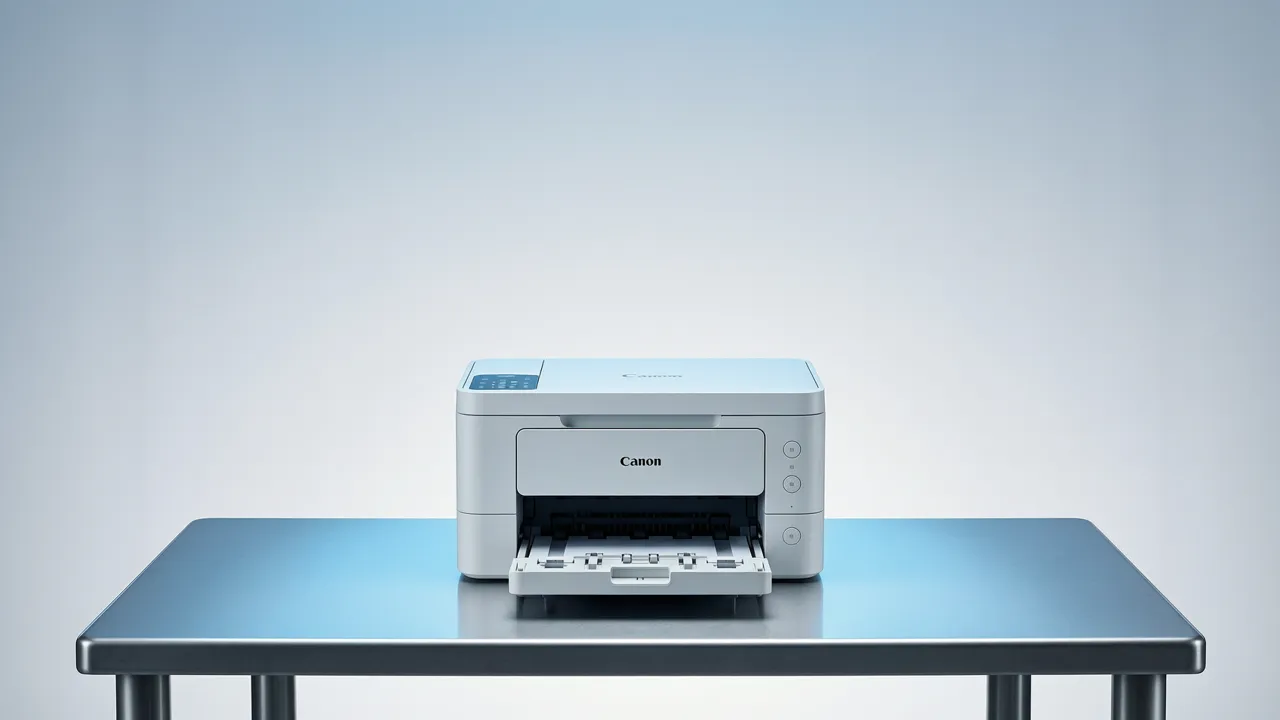
Una impresora multifunción pensada para el hogar-oficina busca precisamente resolver estas tres necesidades básicas —imprimir, escanear y copiar— desde un único dispositivo compacto, evitando depender de varios aparatos o de desplazarte a una copistería para gestiones puntuales.
Cómo evitar los atascos de papel más comunes
La causa más habitual de atascos no es un defecto del dispositivo, sino una combinación de factores que se pueden controlar fácilmente:
- Gramaje de papel inadecuado: usar papel demasiado fino o demasiado grueso para el tipo de bandeja puede generar atascos recurrentes; el papel estándar de oficina (75-90 g/m²) suele ser la opción más segura para uso general.
- Bandeja sobrecargada: llenar la bandeja al máximo de su capacidad aumenta la probabilidad de que se arrastren varias hojas a la vez, generando atascos internos.
- Humedad ambiental: el papel almacenado en zonas húmedas tiende a pegarse entre hojas; guardarlo en su envoltorio original hasta el momento de usarlo reduce este problema.
- Rodillos sucios: con el tiempo, los rodillos de arrastre acumulan polvo de papel que reduce su capacidad de sujeción; limpiarlos con un paño ligeramente humedecido cada pocos meses mejora notablemente la fiabilidad.
Checklist de mantenimiento preventivo
| Tarea | Frecuencia recomendada |
|---|---|
| Limpiar rodillos de arrastre | Cada 2-3 meses |
| Revisar y airear la pila de papel antes de cargar | Cada recarga |
| Actualizar el software/firmware del dispositivo | Cada 1-2 meses |
| Comprobar niveles de tinta antes de trabajos importantes | Semanal |
| Limpiar cabezales de impresión (ciclo automático) | Cuando la calidad de impresión baje |
Configurar la impresión inalámbrica desde varios dispositivos sin frustrarte
Uno de los puntos de fricción más comunes al configurar una impresora multifunción en casa es lograr que todos los dispositivos de la familia —ordenador, tableta, teléfono de cada miembro— puedan imprimir sin repetir la configuración desde cero en cada uno. El orden que suele evitar la mayoría de problemas es el siguiente:
- Conecta primero la impresora a la red Wi-Fi usando el panel de la propia impresora o la aplicación oficial del fabricante, asegurándote de que esté en la misma red que el resto de dispositivos.
- Instala el software en el ordenador principal y confirma que puede imprimir y escanear correctamente antes de añadir el resto de dispositivos.
- Añade el resto de dispositivos uno por uno, usando la búsqueda automática de impresoras en red que ofrecen la mayoría de sistemas operativos actuales.
- Verifica que todos estén en la misma red, ya que el fallo más común al no detectar la impresora desde un teléfono o tableta es que ese dispositivo esté conectado a una red distinta (por ejemplo, datos móviles en vez de Wi-Fi).
Si tras estos pasos algún dispositivo sigue sin detectar la impresora, reiniciar el router suele resolver conflictos de red temporales que impiden el descubrimiento automático del dispositivo.
¿Merece la pena una suscripción de tinta?
Muchos fabricantes ofrecen planes de suscripción que envían cartuchos de tinta nuevos automáticamente según tu volumen estimado de impresión, cobrando una cuota mensual fija en lugar de comprar cartuchos individuales. Esta modalidad puede resultar más económica si imprimes de forma regular y constante durante todo el mes, ya que suele salir más barata por página que comprar cartuchos sueltos cuando se agotan.
Sin embargo, si tu volumen de impresión es muy irregular —meses de mucho uso seguidos de semanas sin imprimir nada— la suscripción puede no ajustarse bien a tu patrón real de consumo. Antes de suscribirte, calcula cuántas páginas imprimes en un mes típico y compara ese número con los límites de cada plan disponible, en lugar de elegir el plan intermedio por defecto sin verificar si se ajusta a tu caso.
Escaneo de documentos: aprovechar bien esta función en el día a día
Para quienes trabajan con contratos, formularios o documentos que requieren firma física antes de enviarse digitalmente, la función de escaneo integrada suele ser tan importante como la propia impresión. Configurar un acceso directo de escaneo hacia una carpeta específica del ordenador o hacia el correo electrónico ahorra varios pasos manuales cada vez que necesitas digitalizar un documento con urgencia, en lugar de escanear a una ubicación genérica y tener que buscar el archivo después.
Preguntas Frecuentes (FAQs)
P: ¿Cuánto tiempo tarda una impresora multifunción doméstica en configurarse desde cero? R: Con una conexión Wi-Fi estable, la configuración inicial completa —incluyendo la instalación del software en el ordenador principal— suele completarse en menos de 20 minutos.
P: ¿Es seguro dejar la impresora conectada a la red Wi-Fi de forma permanente? R: Sí, siempre que mantengas actualizado el firmware del dispositivo y uses una red doméstica con contraseña segura, ya que estas actualizaciones suelen incluir mejoras de seguridad periódicas.
P: ¿Puedo imprimir sin conexión a internet si el Wi-Fi falla temporalmente? R: Sí, la mayoría de estos dispositivos permiten conexión directa por cable USB como alternativa cuando la red inalámbrica no está disponible, aunque se pierde la comodidad de imprimir desde varios dispositivos a la vez.
P: ¿Cómo evito que la tinta se seque si imprimo con poca frecuencia? R: Programar una impresión de prueba breve cada una o dos semanas mantiene los cabezales húmedos y reduce el riesgo de obstrucción por tinta seca en periodos de bajo uso.




