
Puntos Clave
- Transforma cualquier TV en Smart TV: El Fire TV Stick conecta televisores con HDMI a todas las plataformas de streaming, apps y contenido online por menos de 50 €
- Configuración en 5 minutos: Enchufar, conectar al WiFi y empezar a ver contenido sin conocimientos técnicos ni instalaciones complejas
- Control por voz integrado: El mando con Alexa permite buscar contenido, controlar la reproducción y gestionar dispositivos del hogar sin tocar un botón
Por Qué un Fire TV Stick Tiene Más Sentido Que un TV Nuevo
Cambiar de televisor porque “no es smart” es como comprar un coche nuevo porque el GPS está anticuado. Si la pantalla de tu televisor funciona correctamente — muestra buena imagen, el sonido es aceptable, el tamaño es adecuado — no necesitas otro televisor. Necesitas un dispositivo que le dé inteligencia.
El Fire TV Stick se conecta al puerto HDMI de cualquier televisor fabricado en los últimos 15 años y lo convierte en un centro de entretenimiento completo. Por 35-55 € obtienes acceso a todas las plataformas de streaming, miles de apps, juegos casuales y un asistente de voz que busca contenido por ti.
El ahorro respecto a comprar un televisor nuevo es obvio: 40 € frente a 400-800 €. Pero hay un beneficio menos evidente: los sistemas operativos de los Smart TV se quedan obsoletos en 3-4 años y empiezan a funcionar lento. El Fire TV Stick se reemplaza por 40 € cuando sale una versión nueva, sin cambiar de televisor.
Modelos Disponibles y Cuál Elegir
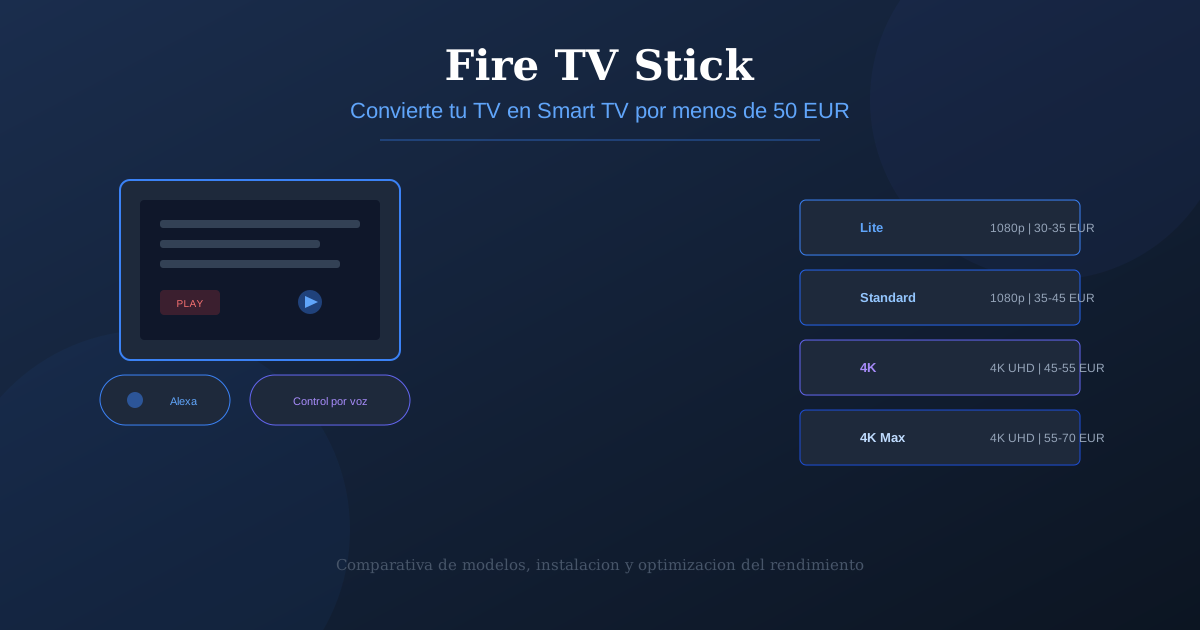
Comparativa de Modelos
| Modelo | Resolución | WiFi | Almacenamiento | Precio orientativo |
|---|---|---|---|---|
| Fire TV Stick Lite | 1080p Full HD | WiFi 5 | 8 GB | 30-35 € |
| Fire TV Stick | 1080p Full HD | WiFi 6 | 8 GB | 35-45 € |
| Fire TV Stick 4K | 4K Ultra HD | WiFi 6 | 8 GB | 45-55 € |
| Fire TV Stick 4K Max | 4K Ultra HD | WiFi 6E | 16 GB | 55-70 € |
Fire TV Stick Lite: Lo esencial sin extras. Si tu TV es 1080p y solo quieres streaming básico, es suficiente. Sin botones de acceso rápido a apps en el mando.
Fire TV Stick (estándar): Mejor procesador que el Lite, WiFi 6 para conexión más estable y mando con botones dedicados para apps populares. La opción con mejor relación calidad-precio para TVs Full HD.
Fire TV Stick 4K: Imprescindible si tu televisor es 4K. Soporta HDR10+, Dolby Vision y Dolby Atmos. La calidad de imagen es notablemente superior al modelo 1080p en pantallas compatibles.
Fire TV Stick 4K Max: Para quien quiere la mejor experiencia posible. WiFi 6E reduce la latencia, 16 GB permiten más apps instaladas y el procesador más potente ofrece navegación fluida.
Instalación y Configuración
-
Conecta el Fire TV Stick al puerto HDMI de tu televisor. Si el puerto no es accesible (TV montada en pared), usa el cable alargador HDMI incluido en la caja.
-
Conecta la alimentación: El Stick necesita corriente eléctrica. Enchúfalo al adaptador de corriente incluido y a un enchufe cercano. Algunos TVs tienen puertos USB, pero no siempre proporcionan suficiente potencia — usa el adaptador de pared para evitar problemas.
-
Enciende el TV y selecciona la entrada HDMI correspondiente. La pantalla de configuración del Fire TV aparecerá automáticamente.
-
Empareja el mando: Normalmente se empareja automáticamente. Si no, mantén pulsado el botón de inicio durante 10 segundos.
-
Conecta a tu red WiFi: Selecciona tu red e introduce la contraseña. La conexión por cable no está disponible en los modelos Stick (solo en Fire TV Cube).
-
Inicia sesión con tu cuenta de Amazon: Si no tienes una, puedes crearla en el momento. La cuenta permite acceder a la tienda de apps y, si tienes Prime, a Prime Video incluido.
-
Descarga las apps de streaming: Busca e instala las plataformas que uses. Las más populares están disponibles directamente desde la pantalla principal.
Rendimiento Real vs. Smart TV Integrado
La experiencia de usar un Fire TV Stick frente al sistema Smart TV integrado de un televisor medio presenta diferencias claras:
Velocidad de navegación: Los Fire TV Stick de generación actual son más rápidos que los sistemas operativos integrados de TVs de gama media-baja de hace 2-4 años. La interfaz responde sin los típicos tirones y esperas.
Actualización de apps: Las apps en el Fire TV Stick se actualizan constantemente. En muchos Smart TVs, las actualizaciones dejan de llegar después de 3-4 años, y apps como YouTube o Netflix empiezan a funcionar mal o directamente dejan de estar disponibles.
Variedad de apps: La tienda de Amazon tiene prácticamente todas las apps de streaming, juegos casuales, apps de fitness, reproductores multimedia y utilidades. La selección es superior a la mayoría de tiendas de apps de Smart TVs.
Alexa integrada: El control por voz permite buscar contenido en todas las plataformas simultáneamente (“Alexa, busca películas de acción”), controlar la reproducción, consultar el tiempo o gestionar dispositivos inteligentes del hogar.
Optimización del Rendimiento
Para mantener la fluidez del Fire TV Stick a lo largo del tiempo:
- Desinstala apps que no uses: El almacenamiento limitado (8-16 GB) se llena con apps y caché. Elimina las que no uses para liberar espacio.
- Borra la caché periódicamente: En Ajustes > Aplicaciones > Administrar aplicaciones instaladas, puedes borrar la caché de cada app individualmente.
- Desactiva las notificaciones innecesarias: Reduce las interrupciones y libera recursos del sistema.
- Reinicia semanalmente: Un reinicio resuelve la mayoría de problemas de lentitud. Desenchufar y volver a enchufar es suficiente.
- Usa conexión WiFi de 5 GHz: Si tu router lo soporta, conecta el Stick a la banda de 5 GHz para mejor velocidad de streaming y menos interferencias.
Preguntas Frecuentes
Q: ¿El Fire TV Stick funciona sin suscripción a Amazon Prime?
Sí, perfectamente. Amazon Prime no es necesario para usar el dispositivo. Puedes instalar y usar cualquier app de streaming (Netflix, Disney+, HBO Max, YouTube) sin Prime. Lo que pierdes es el acceso a Prime Video incluido, pero todas las demás funciones del dispositivo están disponibles.
Q: ¿Puedo usar el Fire TV Stick en un monitor de ordenador con HDMI?
Sí, si el monitor tiene entrada HDMI y altavoces integrados (o usas altavoces externos). Los monitores sin altavoces no reproducirán audio a menos que conectes unos auriculares Bluetooth o un altavoz externo al Fire TV Stick.
Q: ¿Cuántos datos consume el streaming en un Fire TV Stick?
Depende de la calidad de reproducción. En 1080p, cada hora consume entre 3 y 5 GB. En 4K, sube a 7-12 GB por hora. Si tienes un plan de datos limitado, ajusta la calidad de streaming en los ajustes de cada app para reducir el consumo.
Q: ¿Puedo conectar auriculares Bluetooth al Fire TV Stick?
Sí, todos los modelos actuales soportan Bluetooth. Ve a Ajustes > Mandos y dispositivos Bluetooth > Otros dispositivos Bluetooth y empareja tus auriculares. Esto te permite ver contenido por la noche sin molestar a nadie, con la latencia mínima que ofrece Bluetooth 5.0.




