
Puntos Clave
- La lentitud de un portátil antiguo suele venir del disco, no del procesador: en la mayoría de equipos de varios años, el disco duro mecánico es el componente que más limita la velocidad general, incluso por delante de la memoria RAM o el procesador.
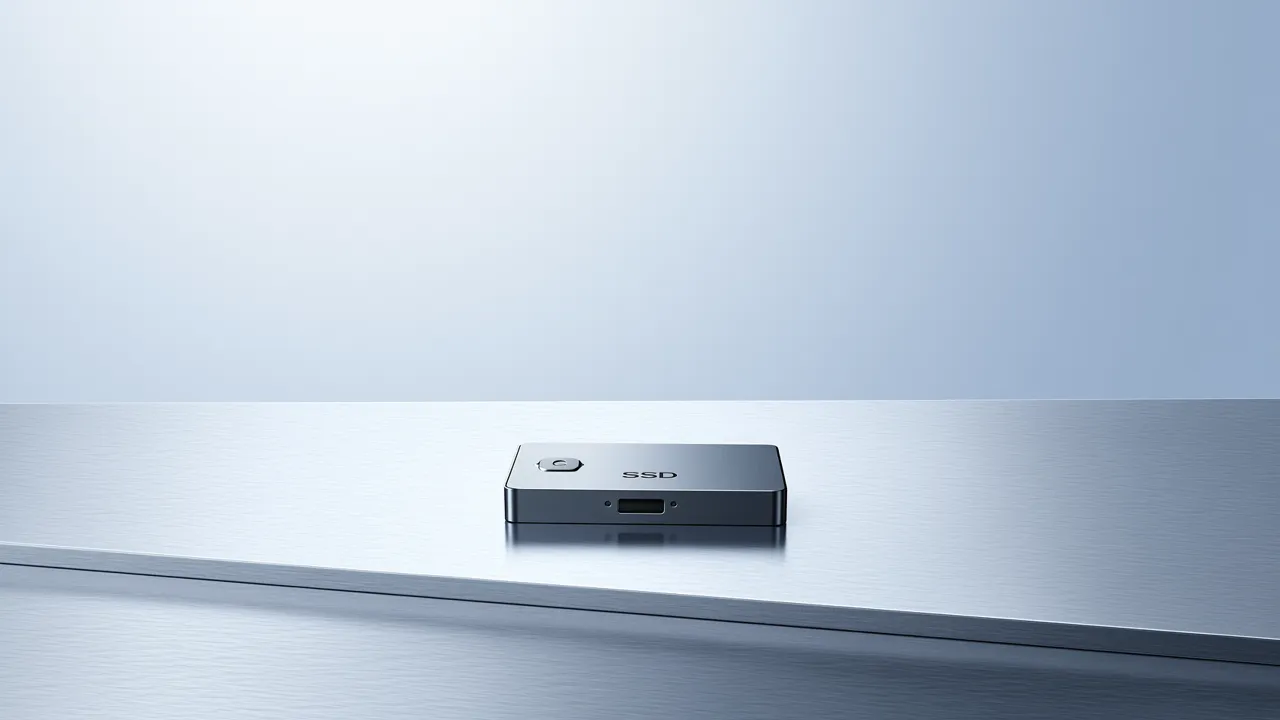
- Un SSD de 480GB en formato 2.5 pulgadas suele encajar sin modificaciones en portátiles con varios años de antigüedad, siempre que el equipo tenga una bahía de disco de ese tamaño, algo habitual en la mayoría de portátiles previos a los diseños ultradelgados actuales.
- El cambio de disco por sí solo no soluciona todos los problemas de rendimiento: si el equipo tiene muy poca memoria RAM, la mejora será notable pero no completa.
Por qué un disco duro mecánico ralentiza tanto un portátil antiguo
Cuando un portátil tarda varios minutos en arrancar o en abrir programas básicos, la causa más habitual no es la antigüedad del procesador, sino la velocidad del disco duro mecánico que suele venir instalado de fábrica en equipos de generaciones anteriores. Estos discos dependen de piezas móviles —un cabezal de lectura que se desplaza físicamente sobre un disco giratorio— lo que limita drásticamente la velocidad a la que el sistema puede leer y escribir datos.
Un SSD (unidad de estado sólido) no tiene partes móviles: almacena la información en chips de memoria, de forma similar a una memoria USB pero mucho más rápida. Esta diferencia de tecnología es la razón por la que sustituir un disco mecánico por un SSD suele producir la mejora de rendimiento más notable que se puede conseguir en un portátil antiguo, muy por delante de ampliar la memoria RAM o limpiar archivos temporales.
En la práctica, esto se traduce en tiempos de arranque que pasan de varios minutos a apenas 15-30 segundos, y en programas que se abren de forma casi instantánea en lugar de quedarse “pensando” con el icono de carga girando.
Por qué el formato 2.5 pulgadas es la elección correcta para portátiles antiguos
No todos los SSD tienen el mismo formato físico ni la misma conexión, y elegir el tipo equivocado significa que el disco simplemente no encajará en tu equipo. Los portátiles fabricados antes del auge de los diseños ultradelgados actuales suelen tener una bahía interna diseñada específicamente para discos de 2.5 pulgadas con conexión SATA, el mismo tamaño y conector que usaban los discos duros mecánicos tradicionales.
Esto es una buena noticia para quien busca renovar un equipo antiguo sin comprar uno nuevo: un SSD de 2.5 pulgadas con conexión SATA suele ser un reemplazo directo, sin necesidad de adaptadores ni modificaciones en la placa base. Basta con retirar el disco mecánico original e instalar el SSD en la misma bahía, usando los mismos tornillos y cables de conexión.
Antes de comprar, conviene confirmar dos datos del portátil:
- El tamaño de la bahía de disco: 2.5 pulgadas es el estándar en la gran mayoría de portátiles de tamaño convencional fabricados en la última década y anteriores.
- El tipo de conexión: SATA es el estándar más habitual en discos de 2.5 pulgadas; es poco probable encontrar otro tipo de conexión en este formato específico.
Comparativa rápida: disco mecánico vs SSD de 480GB
| Aspecto | Disco duro mecánico | SSD 2.5” 480GB |
|---|---|---|
| Tiempo de arranque típico | 2-5 minutos | 15-30 segundos |
| Apertura de programas | Lenta, con esperas visibles | Casi instantánea |
| Resistencia a golpes | Baja (piezas móviles) | Alta (sin piezas móviles) |
| Consumo de batería | Mayor | Menor |
Capacidad de 480GB: para quién es suficiente
Una duda habitual al elegir un SSD de reemplazo es si 480GB será suficiente espacio de almacenamiento. Para el uso típico de un portátil que se está renovando en lugar de sustituir por uno nuevo, esta capacidad suele ser más que adecuada:
- Si el uso principal es navegación web, documentos, videollamadas y algunas aplicaciones de ofimática, 480GB deja amplio margen incluso guardando archivos durante varios años.
- Si el equipo se usa para almacenar muchas fotos, vídeos en alta resolución o videojuegos pesados, conviene revisar cuánto espacio ocupan actualmente esos archivos en el disco mecánico original antes de decidir la capacidad.
- Una alternativa habitual es combinar el SSD interno con almacenamiento externo o en la nube para archivos que no se usan a diario, manteniendo el SSD dedicado al sistema operativo y los programas de uso frecuente.
Qué más revisar antes de hacer el cambio
Sustituir el disco es el paso con mayor impacto en la velocidad, pero conviene tener en cuenta algunos aspectos adicionales para que la mejora sea completa:
- Cantidad de memoria RAM: si el equipo tiene muy poca memoria (por ejemplo, 2-4GB), incluso con un SSD notarás que varias aplicaciones abiertas a la vez siguen ralentizando el sistema.
- Compatibilidad del sistema operativo: al instalar un SSD nuevo, normalmente es necesario reinstalar el sistema operativo o clonar el disco mecánico original, dos procesos con requisitos distintos según tu nivel de experiencia técnica.
- Antigüedad general del equipo: en portátiles con más de 8-10 años, otros componentes como la batería o la pantalla pueden estar también al final de su vida útil, lo que conviene valorar frente al coste de la actualización.
Si el resto del equipo funciona razonablemente bien y el disco es el único cuello de botella evidente, la actualización a SSD suele ser la mejora con mejor relación entre coste y resultado disponible para un portátil antiguo.
Preguntas Frecuentes (FAQs)
Q: ¿Cuánto tiempo se tarda en notar la mejora después de instalar el SSD?
La diferencia es inmediata desde el primer arranque tras la instalación; no es una mejora gradual, sino un cambio notable desde el primer uso.
Q: ¿Es seguro instalar el SSD yo mismo sin experiencia previa?
En la mayoría de portátiles con bahía de disco accesible, el proceso consiste en retirar unos tornillos y sustituir el disco; sigue las instrucciones específicas del modelo de tu equipo antes de empezar.
Q: ¿Necesito reinstalar todos mis programas después del cambio?
Si clonas el disco original al nuevo SSD antes de sustituirlo, puedes conservar el sistema y los programas tal como estaban; si instalas un sistema operativo nuevo, sí será necesario reinstalar todo.
Q: ¿480GB es suficiente si ya tengo muchos archivos guardados?
Revisa primero cuánto espacio ocupan tus archivos actuales; si se acercan a los 400GB, puede ser más práctico mover archivos poco usados a almacenamiento externo o considerar una capacidad mayor.




