Puntos Clave
- El cambio más impactante para un PC lento: sustituir un disco duro mecánico (HDD) por un disco sólido interno (SSD) puede reducir el tiempo de arranque de minutos a 15-25 segundos y acelerar la carga de programas hasta 10 veces
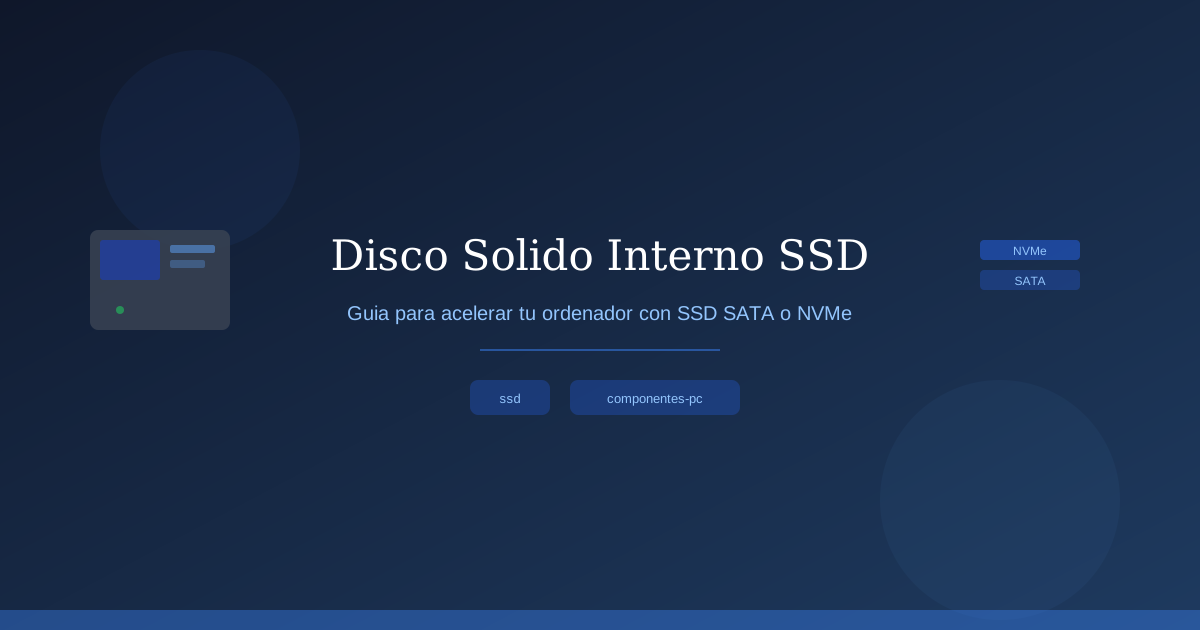
- Dos formatos principales: SATA de 2,5 pulgadas (compatible con casi cualquier ordenador) y NVMe M.2 (más rápido, requiere ranura M.2 en la placa base)
- Precios accesibles: un SSD SATA de 500 GB cuesta desde 30€ y un NVMe de 1 TB desde 55€, convirtiendo esta mejora en la inversión más rentable para prolongar la vida de tu equipo
Por qué un SSD transforma un ordenador lento en una máquina ágil
Si tu ordenador tarda varios minutos en arrancar, las aplicaciones se abren con una lentitud desesperante y la barra de progreso se convierte en tu compañera constante, el cuello de botella probablemente no es el procesador ni la memoria RAM. Es el disco duro mecánico (HDD) que sigue girando sus platos a 5400 o 7200 revoluciones por minuto, una tecnología que lleva décadas sin cambios fundamentales.
Un disco sólido interno (SSD) elimina ese cuello de botella por completo. En lugar de platos giratorios y un cabezal que busca datos físicamente — como la aguja de un tocadiscos —, un SSD almacena la información en chips de memoria flash sin partes móviles. El resultado es una diferencia que se nota desde el primer segundo:
- Arranque del sistema operativo: de 2-4 minutos a 15-25 segundos
- Apertura de programas: las aplicaciones de oficina se abren en 1-3 segundos en lugar de 15-30
- Copia de archivos grandes: velocidades de 400-500 MB/s (SATA) o 2000-7000 MB/s (NVMe) frente a los 80-160 MB/s de un HDD
- Multitarea real: cambiar entre programas abiertos sin que el sistema se congele
Esta mejora no requiere cambiar de ordenador. Si tu PC tiene 3, 5 o incluso 8 años, instalar un SSD y mantener el mismo procesador y RAM suele ser suficiente para que vuelva a sentirse rápido. Es, sin discusión, la mejora con mayor impacto por euro invertido en informática doméstica.
SATA vs NVMe: qué tipo de SSD necesita tu ordenador
Antes de comprar, necesitas saber qué tipo de SSD es compatible con tu equipo. Existen dos formatos principales, y la diferencia no es solo de velocidad:
SSD SATA de 2,5 pulgadas
- Conexión: cable SATA, el mismo que usa tu disco duro actual
- Velocidad máxima: ~550 MB/s de lectura, ~520 MB/s de escritura
- Compatibilidad: prácticamente universal — funciona en cualquier ordenador de sobremesa o portátil que tenga un puerto SATA (todos los fabricados en los últimos 15 años)
- Formato físico: una caja plana de 2,5 pulgadas, del tamaño de una tarjeta de crédito gruesa
- Precio medio: 500 GB desde 30€, 1 TB desde 50€
SSD NVMe M.2
- Conexión: ranura M.2 directa en la placa base, sin cables
- Velocidad máxima: 3500 MB/s (PCIe Gen 3) o 7000 MB/s (PCIe Gen 4)
- Compatibilidad: requiere una ranura M.2 con soporte NVMe en la placa base (habitual en equipos fabricados desde 2016-2017)
- Formato físico: una pequeña tarjeta rectangular, similar a un chicle alargado
- Precio medio: 500 GB desde 35€, 1 TB desde 55€
Comparativa directa
| Característica | SSD SATA 2,5” | SSD NVMe M.2 |
|---|---|---|
| Velocidad lectura | ~550 MB/s | 3500–7000 MB/s |
| Velocidad escritura | ~520 MB/s | 3000–6500 MB/s |
| Compatibilidad | Universal (SATA) | Requiere ranura M.2 NVMe |
| Instalación | Cable SATA + alimentación | Directo en placa base |
| Precio 1 TB | Desde 50€ | Desde 55€ |
| Ideal para | PCs antiguos, portátiles sin M.2 | Equipos modernos, rendimiento máximo |
La pregunta clave: ¿notarás la diferencia entre SATA y NVMe en el uso diario?
Para tareas cotidianas como arrancar el sistema, abrir programas, navegar por internet y trabajar con documentos, la diferencia práctica entre SATA y NVMe es mínima. Ambos se sienten instantáneos comparados con un HDD. La ventaja real del NVMe aparece en transferencias de archivos muy grandes (edición de vídeo, bases de datos) y en cargas de juegos pesados.
Si tu ordenador no tiene ranura M.2, un SSD SATA transformará igualmente tu experiencia. No necesitas NVMe para notar la mejora.
Cuánta capacidad necesitas realmente
La tentación de comprar el SSD más grande posible es comprensible, pero no siempre necesaria. Estas orientaciones te ayudarán a elegir:
250 GB (desde 20€): suficiente si solo necesitas el sistema operativo y unas pocas aplicaciones. Viable como disco de arranque en un equipo que mantiene un HDD secundario para almacenamiento.
500 GB (desde 30€): el punto ideal para la mayoría de usuarios. Cabe el sistema operativo, todas las aplicaciones habituales, navegadores con extensiones, suite de oficina y aún queda margen para archivos personales moderados.
1 TB (desde 50€): recomendado si guardas muchas fotos, algo de vídeo o juegas a videojuegos (que cada vez ocupan más: un juego moderno puede requerir 50-100 GB). También es la mejor opción si quieres un solo disco para todo sin preocuparte por el espacio.
2 TB (desde 100€): para usuarios que manejan archivos pesados con frecuencia — editores de vídeo y fotografía, bibliotecas de juegos extensas o profesionales que trabajan con bases de datos locales.
Consejo práctico: si tu presupuesto es ajustado, una estrategia eficaz es usar un SSD de 500 GB como disco principal (sistema operativo y programas) y mantener tu HDD antiguo como disco secundario de almacenamiento para fotos, vídeos y archivos que no necesitan velocidad. Así obtienes lo mejor de ambos mundos sin gastar mucho.
Cómo instalar un SSD en tu ordenador paso a paso
La instalación de un SSD es uno de los procedimientos más sencillos de hardware doméstico. No necesitas ser técnico para hacerlo.
Instalación de SSD SATA en un ordenador de sobremesa:
- Apaga el ordenador y desconéctalo de la corriente
- Abre la carcasa lateral (normalmente dos tornillos Phillips en la parte trasera)
- Localiza una bahía libre de 2,5 pulgadas o usa un adaptador de 2,5” a 3,5” si tu torre solo tiene bahías grandes
- Conecta el cable SATA de datos desde el SSD a un puerto SATA libre de la placa base
- Conecta el cable de alimentación SATA desde la fuente de alimentación al SSD
- Fija el SSD en la bahía con tornillos o el sistema de anclaje de tu torre
Instalación de SSD NVMe M.2:
- Apaga y desconecta el ordenador
- Localiza la ranura M.2 en la placa base (consulta el manual si no la encuentras)
- Inserta el SSD en ángulo de 30° en la ranura
- Presiona hacia abajo y fija con el tornillo de retención
Instalación en portátil:
La mayoría de portátiles permiten acceder al disco duro desde una tapa inferior sujeta con tornillos. Sustituyes el HDD por el SSD SATA usando el mismo conector, o insertas un NVMe M.2 en la ranura dedicada si la tiene. Consulta un vídeo específico para tu modelo — cada portátil tiene un acceso ligeramente diferente.
Después de la instalación física:
Necesitas instalar el sistema operativo en el nuevo SSD. Tienes dos opciones:
- Clonar tu disco actual: usando software gratuito de clonación, copias todo el contenido de tu HDD al SSD. Así mantienes tus programas, archivos y configuraciones exactamente como estaban
- Instalación limpia: formatear el SSD e instalar el sistema operativo desde cero. Es más lento pero deja el sistema completamente limpio y optimizado
Errores comunes que debes evitar
Comprar un NVMe sin comprobar que tu placa base lo soporta. No todas las ranuras M.2 son NVMe — algunas solo aceptan SATA en formato M.2. Consulta las especificaciones de tu placa base antes de comprar.
Llenar el SSD por encima del 85%. Los SSD necesitan espacio libre para funcionar correctamente. Cuando la ocupación supera el 85-90%, la velocidad de escritura se degrada notablemente. Deja siempre un margen.
No activar el modo AHCI en la BIOS. Si tu ordenador tiene un HDD y lo sustituyes por un SSD, verifica que el modo de controlador SATA en la BIOS esté configurado en AHCI, no en IDE. El modo IDE limita el rendimiento del SSD.
Desfragmentar el SSD. A diferencia de los discos duros, los SSD no deben desfragmentarse. El sistema operativo moderno ejecuta automáticamente el comando TRIM, que es lo que un SSD necesita para mantenerse saludable. La desfragmentación solo acorta la vida útil.
Preguntas Frecuentes (FAQs)
Q: ¿Cuánto dura un SSD antes de que falle? Los SSD modernos tienen una vida útil estimada de 5 a 10 años en uso doméstico normal. Los fabricantes especifican la durabilidad en TBW (terabytes escritos) — un SSD de 1 TB suele ofrecer entre 300 y 600 TBW, lo que equivale a escribir cientos de gigabytes diarios durante años. Para un usuario medio, el SSD sobrevivirá al resto del ordenador.
Q: ¿Puedo instalar un SSD yo mismo sin conocimientos técnicos? Sí, especialmente en un ordenador de sobremesa. La instalación física es tan sencilla como conectar dos cables (SATA) o insertar una tarjeta en una ranura (NVMe). La parte que requiere más atención es la migración del sistema operativo, pero hay software gratuito con asistentes paso a paso que guían todo el proceso.
Q: ¿Merece la pena cambiar a SSD un portátil de hace 6-7 años? En la mayoría de casos, sí. Si el portátil tiene al menos 4 GB de RAM y un procesador dual-core, un SSD SATA de 500 GB (desde 30€) le dará una segunda vida. El arranque pasará de minutos a segundos y los programas se abrirán con fluidez. Es la mejora más rentable antes de plantearse comprar un equipo nuevo.
Q: ¿Qué diferencia de velocidad real notaré entre un SSD SATA y un NVMe en el día a día? Para tareas cotidianas (arrancar, abrir programas, navegar, ofimática), la diferencia perceptible es prácticamente nula — ambos se sienten instantáneos. La ventaja del NVMe se manifiesta en transferencias de archivos de varios gigabytes, renderizado de vídeo y carga de juegos pesados, donde la velocidad puede ser 3-5 veces superior.