
Puntos Clave
- El miedo a empeorar el daño es el mayor obstáculo: con las herramientas correctas y un orden de pasos claro, el riesgo de romper algo más se reduce drásticamente.
- El despiece varía según la serie: un IdeaPad, un ThinkPad, un Legion o un Yoga no se abren igual, y conocer las diferencias evita tirones y tornillos perdidos.
- Cambiar la pantalla tú mismo puede costar una fracción de lo que cobra un taller, pero solo si sigues el procedimiento sin saltarte la desconexión eléctrica y el manejo del cable flex.
¿Por qué animarte a desarmar tu portátil Lenovo?
Una pantalla rota no siempre significa que el portátil esté acabado. En la mayoría de los casos, el resto del equipo —placa base, disco, memoria— sigue funcionando perfectamente, y el problema se limita al panel LCD o al cable que lo conecta. Aun así, es normal sentir cierto respeto antes de meter un destornillador en un aparato que usas todos los días para trabajar o guardar tus recuerdos en fotos y documentos.
Ese miedo a dañar aún más el portátil al desarmarlo es completamente razonable: un cable flex mal desconectado, un tornillo que se cae dentro de la carcasa o una palanca demasiado brusca en el bisel pueden convertir un problema sencillo en uno mucho más caro. La buena noticia es que ese riesgo se controla casi por completo si sigues un orden de trabajo metódico, documentas cada paso con fotos y nunca fuerzas una pieza que no cede con facilidad.
Hacerlo tú mismo tiene además dos ventajas claras frente a llevarlo a un taller. La primera es el ahorro: una pantalla de repuesto para un portátil de gama media puede costar entre 45 € y 90 €, mientras que el servicio técnico suele cobrar entre 120 € y 220 € solo por la mano de obra. La segunda es que mantienes el control total sobre tus datos: al no entregar el equipo a terceros, evitas cualquier riesgo de pérdida o acceso no autorizado a tu información personal durante el proceso de reparación.
Antes de empezar: herramientas y preparación imprescindibles
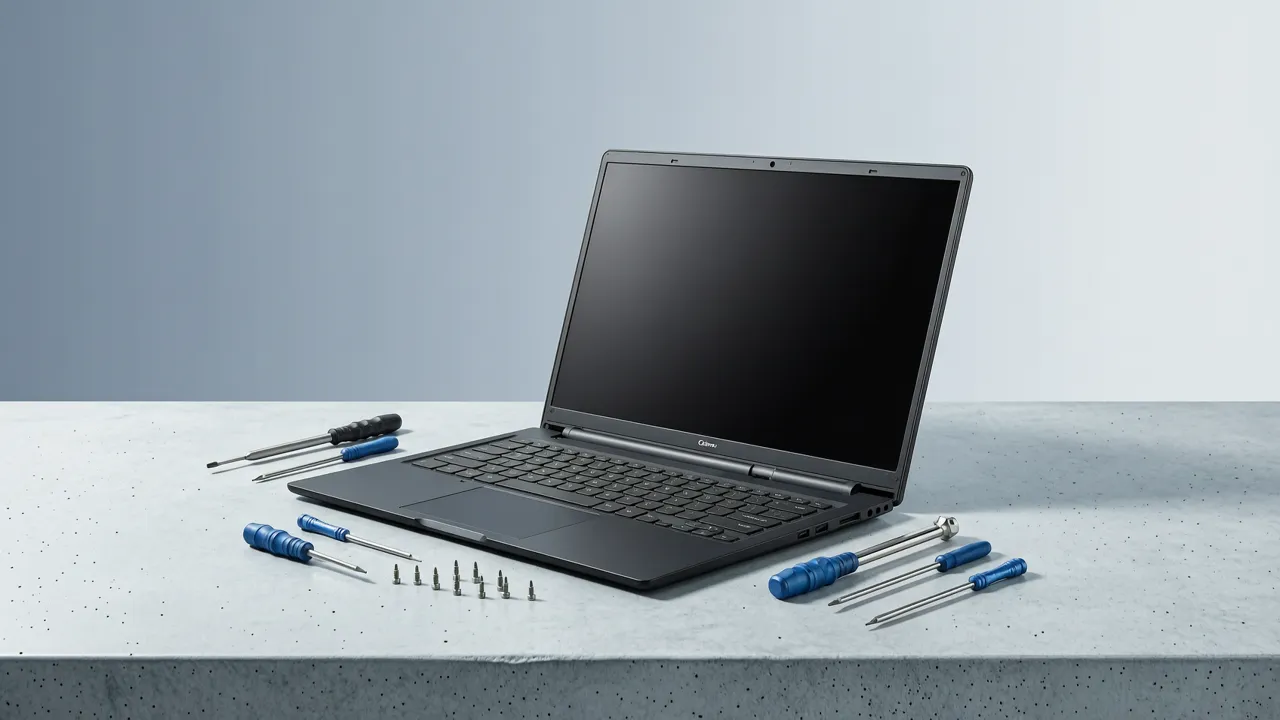
Un despiece ordenado empieza mucho antes de tocar el primer tornillo. La preparación es, de hecho, la etapa que más reduce el riesgo de errores irreversibles.
Necesitarás lo siguiente:
- Destornillador de precisión con puntas Phillips PH0 y PH00, además de una punta Torx T5 (muchos Lenovo usan tornillos mixtos).
- Espátula de plástico o púa de apertura para separar el bisel sin marcar la carcasa ni el panel.
- Pinzas antiestáticas para manipular los conectores flex sin doblarlos.
- Recipiente o bandeja magnética para clasificar los tornillos por zona: la mayoría de los modelos usan tornillos de distinta longitud según la ubicación.
- Pulsera antiestática o, como mínimo, tocar una superficie metálica sin corriente antes de manipular componentes.
- Buena iluminación y espacio despejado, idealmente sobre una superficie clara donde los tornillos pequeños no se pierdan de vista.
Antes de abrir nada, apaga completamente el equipo, desconecta el cargador y retira la batería si tu modelo lo permite de forma externa. Deja pasar unos minutos para que se descargue cualquier residuo de electricidad estática en la placa. Fotografía cada fase del proceso con el móvil: esa documentación visual será tu mejor referencia a la hora de volver a montar todo en el mismo orden.
Guía paso a paso: cómo desmontar la carcasa y acceder a la pantalla
El procedimiento general se aplica a la mayoría de los portátiles Lenovo, aunque el número exacto de tornillos y la ubicación de los clips puede variar entre series.
- Retira todos los tornillos de la base inferior. Suelen estar marcados con un pequeño círculo o flecha junto al tornillo; algunos modelos ocultan uno o dos debajo de las patas de goma.
- Levanta la tapa inferior con la espátula de plástico, empezando por una esquina y avanzando despacio por el perímetro. Nunca uses herramientas metálicas: pueden rayar la carcasa o hacer contacto con componentes internos.
- Desconecta la batería de la placa base en cuanto tengas acceso, antes de tocar cualquier otro cable. Esto elimina el riesgo de cortocircuito mientras trabajas.
- Retira los tornillos de las bisagras de la pantalla, normalmente visibles desde la parte inferior de la base o desde los laterales del marco.
- Desconecta el cable de la pantalla y el cable de la cámara/Wi-Fi (si pasan por la bisagra) antes de separar el panel del cuerpo del portátil.
- Separa el conjunto de pantalla con cuidado, sujetando ambos lados de forma simétrica para no forzar las bisagras de un solo lado.
Cada modelo tiene particularidades que conviene conocer antes de empezar, especialmente en cuanto a la dificultad del despiece y el coste aproximado de una pantalla de recambio.
Comparación rápida por serie
| Serie Lenovo | Dificultad del despiece | Tornillos ocultos habituales | Precio estimado pantalla nueva |
|---|---|---|---|
| IdeaPad | Baja-media | Bajo las patas de goma | 45 € – 70 € |
| ThinkPad | Media | Bajo el teclado y la bisagra | 60 € – 95 € |
| Legion (gaming) | Media-alta | Bajo rejillas de ventilación | 70 € – 130 € |
| Yoga (convertible) | Alta | Integrados en el marco táctil | 90 € – 160 € |
Cómo retirar el panel de pantalla sin dañar el bisel ni los cables
Esta es la fase donde más se concentra el temor a estropear algo más, y con razón: el bisel de plástico que rodea la pantalla suele estar sujeto con clips a presión, no con tornillos visibles, lo que hace tentador tirar con fuerza cuando parece no ceder.
En lugar de tirar, trabaja el perímetro completo con la espátula plana, presionando suavemente hacia dentro en cada clip antes de levantar. Si notas resistencia en un punto concreto, detente y revisa si queda algún tornillo oculto bajo una pegatina o etiqueta de garantía; forzar esa zona es la causa más común de biseles rotos.
Una vez retirado el bisel, el panel LCD queda sujeto por pequeños soportes metálicos en las esquinas. Retíralos con cuidado y sostén el panel por los bordes, nunca por el centro, ya que la presión sobre la superficie puede dejar manchas permanentes o dañar los píxeles.
El cable flex que conecta la pantalla a la placa suele ir pegado con cinta adhesiva a la parte trasera del panel o a la carcasa. Despega esa cinta despacio antes de desconectar el conector, y recuerda:
- Nunca tires del cable directamente: sujeta siempre el conector, no el cable.
- Levanta el conector en línea recta, sin inclinarlo hacia los lados.
- Guarda el cable viejo hasta confirmar que la pantalla nueva funciona correctamente, por si necesitas comparar la disposición de pines.
Errores comunes que agravan el daño (y cómo evitarlos)
La mayoría de los despieces que terminan mal no fallan por falta de habilidad manual, sino por saltarse algún paso de precaución básica. Estos son los errores más frecuentes:
- No documentar la posición de los tornillos. Como no todos son iguales, mezclarlos obliga a “adivinar” en el montaje final, lo que puede dañar la carcasa al forzar un tornillo largo en un agujero corto.
- Forzar el bisel antes de revisar tornillos ocultos. Como se mencionó antes, es la causa más habitual de biseles rotos o marcados.
- No desconectar la batería antes de manipular cables. Un contacto accidental entre pines puede dañar la placa base, un problema mucho más caro que la pantalla original.
- Tirar del cable flex en lugar del conector. Este cable es frágil y, una vez roto, suele ser más difícil de reemplazar que el propio panel.
- Trabajar sin control de la electricidad estática. Una descarga puede dañar componentes que antes del despiece funcionaban perfectamente, transformando una reparación simple en una avería mayor.
Si en algún momento sientes que una pieza no cede con una presión razonable, es preferible detenerte, revisar fotos del proceso de otros usuarios con tu mismo modelo y confirmar que no queda ningún tornillo o clip sin liberar, antes de aplicar más fuerza.
Cuándo es mejor acudir a un profesional
Hacerlo tú mismo no siempre es la opción más adecuada, y reconocerlo a tiempo también forma parte de evitar daños mayores. Considera derivarlo a un técnico si:
- El portátil está en garantía, ya que abrirlo puede anularla.
- El modelo usa pantalla táctil integrada con el marco (como en algunos Yoga), donde el despiece implica retirar el panel táctil junto con el LCD en una sola pieza soldada.
- No dispones de las herramientas mínimas (destornillador de precisión, espátula adecuada) y tendrías que improvisar con utensilios que puedan rayar o forzar componentes.
- Ya intentaste el despiece y encontraste resistencia inesperada en más de un punto, señal de que puede haber un tornillo oculto que no localizas.
En estos casos, el coste de la mano de obra puede compensar el riesgo de convertir una reparación de 60 € en una factura mucho mayor por daños en la placa base o en el teclado.
Preguntas Frecuentes (FAQs)
P: ¿Cuánto tiempo tarda un despiece completo de pantalla en un portátil Lenovo?
Con herramientas adecuadas y siguiendo el orden correcto, el proceso completo —desde retirar la base hasta instalar la pantalla nueva— suele tomar entre 45 minutos y 2 horas, según la serie y tu experiencia previa.
P: ¿Es seguro desarmar el portátil si sigue conectado a la red eléctrica?
No. Desconecta siempre el cargador y retira la batería antes de empezar. Trabajar con corriente presente aumenta el riesgo de cortocircuitos y descargas que pueden dañar la placa base de forma permanente.
P: ¿Qué hago si pierdo un tornillo durante el proceso?
Detente y revisa la zona con buena iluminación antes de continuar; muchos tornillos son magnéticos y quedan pegados a otras piezas metálicas. Clasificar los tornillos por bandejas desde el inicio previene este problema.
P: ¿Cómo sé si el problema es la pantalla y no el cable flex o la placa gráfica?
Conecta el portátil a un monitor externo. Si la imagen se ve correctamente en el monitor pero no en la pantalla interna, el fallo está en el panel o en el cable flex, no en la placa base.




