
Puntos Clave
- Antes de comprar nada, mira dónde se fue el espacio: en la mayoría de los teléfonos, entre el 30 % y el 50 % de lo ocupado son cachés de aplicaciones, vídeos de mensajería y descargas duplicadas que no son recuerdos de nadie.
- No todos los móviles aceptan tarjeta de memoria: si el tuyo no tiene ranura microSD, tu solución es una memoria USB OTG o un disco externo, no una tarjeta.
- La clase de velocidad importa más que los gigas: una tarjeta barata de 256 GB sin clasificación A2 o U3 hace que la cámara se bloquee al grabar vídeo. Fíjate en los símbolos, no solo en la capacidad.
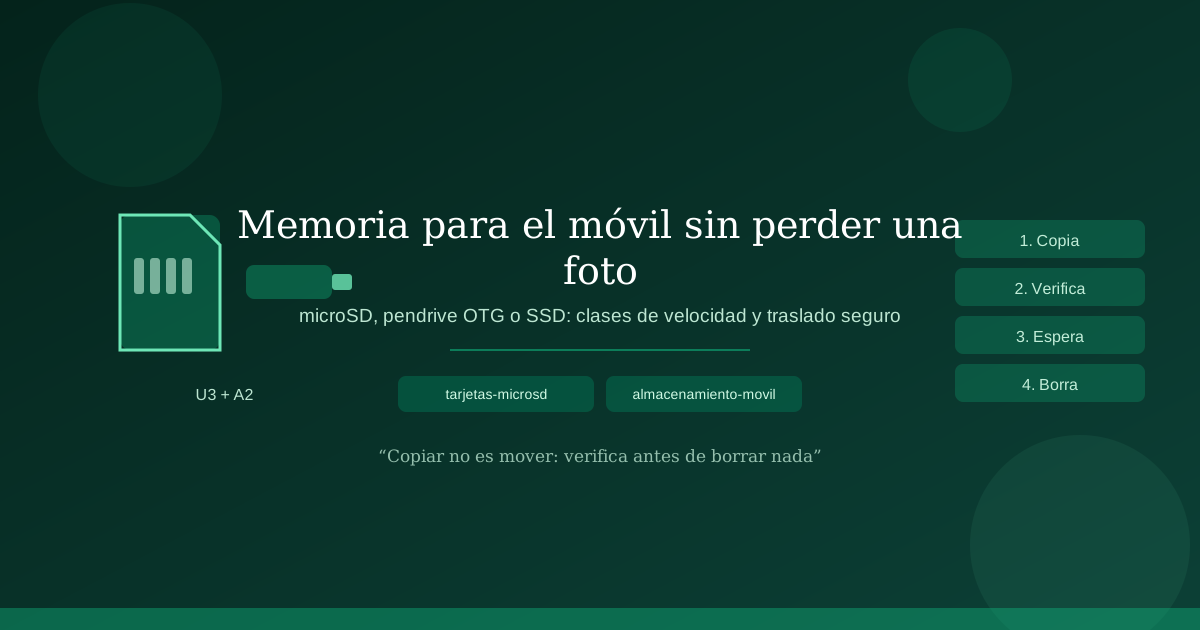
- Copiar no es mover: la forma segura de liberar espacio es copiar, verificar que los archivos se abren y solo entonces borrar del teléfono. Nunca al revés.
- Dos copias en sitios distintos: una memoria física más una copia en la nube eliminan el miedo a perder fotos. Un único soporte, por bueno que sea, es un único punto de fallo.
El aviso que aparece siempre en el peor momento
Vas a hacer una foto y la pantalla responde con “almacenamiento insuficiente”. La aplicación de mensajería deja de descargar imágenes. Las actualizaciones se quedan a medias. Y el sistema te sugiere borrar cosas, pero cada carpeta que abres contiene algo que no quieres perder: el cumpleaños del año pasado, los vídeos de la playa, las capturas de los billetes de tren.
Ese bloqueo tiene dos capas. La primera es técnica: un teléfono necesita entre un 10 % y un 15 % de espacio libre para funcionar con soltura, porque usa esa reserva para archivos temporales, instalación de actualizaciones y memoria virtual. Cuando bajas de ese margen, no solo dejas de hacer fotos: el móvil se vuelve lento en todo.
La segunda capa es emocional, y es la que de verdad paraliza: el miedo a borrar lo que no se puede recuperar. Mucha gente convive durante meses con un teléfono al 99 % simplemente porque no se fía del proceso de mover archivos. Es una decisión razonable, porque borrar antes de verificar es el error más común y el más caro.
La buena noticia es que hay un procedimiento ordenado y barato. Por menos de 30 € puedes liberar cien gigas sin tocar una sola foto que te importe.
Paso uno: averigua dónde está el espacio de verdad
Comprar una memoria antes de este paso es como comprar armarios sin mirar qué hay en el suelo. Entra en los ajustes del teléfono, en la sección de almacenamiento, y observa el desglose por categorías. Lo que aparece casi siempre:
- Vídeos: ocupan de 10 a 20 veces más que las fotos. Un vídeo de tres minutos en alta resolución ronda 1 GB. Son el mayor consumidor y el menos revisado.
- Aplicaciones y sus datos: las apps de mapas, música y vídeo guardan contenido descargado que nadie recuerda haber pedido. Vaciar la caché de tres o cuatro apps grandes libera varios gigas sin perder nada.
- Archivos de mensajería: aquí está el gran depósito oculto. Memes reenviados, notas de voz y vídeos de grupos acumulan decenas de gigas. Entra en los ajustes de almacenamiento de la propia app y ordena las conversaciones por tamaño.
- Descargas: facturas en PDF, instaladores, adjuntos. Carpeta que casi nadie abre y que suele contener varios gigas de material caducado.
- Papelera: la galería guarda lo borrado entre 30 y 60 días. Si has estado borrando y el espacio no sube, es por esto: vacía la papelera.
Haz esta limpieza primero. En muchos teléfonos recupera entre 15 GB y 40 GB sin riesgo ninguno, y te deja ver la cifra real que necesitas en una memoria externa. Si después de limpiar sigues corto, entonces sí: toca comprar.
Paso dos: elige el tipo de memoria que tu teléfono admite
Esta es la decisión que más devoluciones provoca, porque depende de un detalle físico del aparato.
Tarjeta microSD. Solo sirve si tu móvil tiene ranura. Muchos modelos de gama media la conservan; la mayoría de los de gama alta la han eliminado. Compruébalo en la ficha técnica buscando “ranura para tarjeta” antes de pagar. Si la tiene, es la opción más cómoda: la tarjeta se queda dentro y el sistema la trata como espacio propio.
Memoria USB OTG (pendrive para móvil). La solución universal cuando no hay ranura. Es un pendrive con conector USB-C (o Lightning, según el teléfono) que se enchufa directamente y aparece en el explorador de archivos. Lo usas para mover vídeos y fotos, lo desconectas y lo guardas en un cajón. Modelos de doble conector (USB-C en un extremo, USB-A en el otro) permiten pasar los archivos también al ordenador sin adaptadores.
Disco SSD externo portátil. Para quien maneja cientos de gigas: grabaciones largas, archivos de trabajo, biblioteca familiar completa. Más caro por unidad, pero mucho más rápido y pensado para durar años como archivo.
Nube. No es hardware, pero cumple una función que ninguna memoria física puede: sobrevive a que se te caiga el teléfono al mar. Los planes de pocos gigas suelen rondar 2 € - 3 € al mes.
Comparativa de soluciones de almacenamiento
| Solución | Capacidad típica | Precio aproximado | Requisito | Mejor uso |
|---|---|---|---|---|
| Tarjeta microSD | 64 GB - 512 GB | 10 € - 45 € | Ranura en el móvil | Ampliar espacio de forma permanente |
| Memoria USB OTG | 64 GB - 256 GB | 12 € - 35 € | Puerto USB-C o Lightning | Vaciar fotos y vídeos cada pocos meses |
| SSD externo portátil | 500 GB - 2 TB | 50 € - 150 € | Puerto USB-C con datos | Archivo familiar y vídeo en volumen |
| Lector de tarjetas | — | 8 € - 15 € | Puerto USB-C | Pasar la tarjeta al ordenador |
| Nube de pago | 100 GB - 2 TB | 2 € - 10 € al mes | Conexión a internet | Segunda copia de seguridad |
Paso tres: entiende los símbolos de velocidad antes de pagar
Dos tarjetas de 128 GB pueden costar 12 € y 30 €, y la diferencia no está en el espacio sino en la velocidad. Si eliges mal, la cámara se congela al grabar vídeo y las apps instaladas en la tarjeta tardan en abrir.
Lo que debes buscar en la etiqueta:
- C10 o U1 — mínimo aceptable. Sirve para fotos y vídeo normal.
- U3 o V30 — recomendado si grabas vídeo en alta resolución. Garantiza escritura sostenida suficiente para que no se corte la grabación.
- A1 o A2 — se refiere al rendimiento con aplicaciones, no con vídeo. Si vas a mover apps a la tarjeta, necesitas A2; con A1 notarás esperas.
- UHS-I / UHS-II — tipo de interfaz. Casi todos los móviles aprovechan UHS-I; pagar por UHS-II no suele aportar nada en un teléfono.
La regla corta: para uso mixto de fotos, vídeo y alguna app, busca una tarjeta U3 + A2 de marca reconocida. Suele costar entre 18 € y 35 € en 128 GB - 256 GB, y es la franja donde el dinero se nota.
Evita las capacidades imposiblemente baratas. Una tarjeta de 1 TB por 9 € no existe: son unidades remarcadas que informan una capacidad falsa al sistema y pierden los datos cuando pasas de cierto punto. Si el precio por giga es diez veces inferior al del resto del mercado, la memoria también lo es.
Paso cuatro: el traslado seguro, sin borrar nada por accidente
Aquí está la respuesta al miedo. El procedimiento tiene cuatro movimientos y ninguno implica borrar hasta el final.
1. Copia, no muevas. Usa la función de copiar y pegar, nunca “mover”. Si la transferencia se interrumpe a mitad, con “copiar” el original sigue intacto; con “mover” puedes quedarte sin ninguno de los dos.
2. Verifica abriendo. Cuando termine la copia, abre la memoria externa y abre al menos cinco archivos al azar, incluyendo uno de los vídeos más grandes. Que un archivo aparezca en la lista no significa que se haya copiado bien. Comprueba también que el número de elementos coincide entre origen y destino.
3. Deja pasar unos días. No borres el mismo día. Mantén las fotos en el teléfono y en la memoria durante una semana mientras usas el móvil con normalidad. Es el periodo en el que aparecen los fallos de una memoria defectuosa.
4. Borra por lotes y revisa la papelera. Elimina por años o por carpetas, no todo de golpe. Y recuerda vaciar la papelera de la galería al terminar: hasta ese momento, el espacio no se libera.
Antes de empezar, dos precauciones: carga el teléfono por encima del 50 % (una transferencia grande consume batería y una interrupción por apagado puede corromper archivos) y, si usas una tarjeta nueva, formatéala desde el propio teléfono, no desde el ordenador, para que el sistema de archivos sea el correcto.
La regla de las dos copias, explicada sin tecnicismos
Quien ha perdido fotos una vez no vuelve a confiar en un solo soporte, y con razón. Las tarjetas de memoria fallan, los pendrives se pierden en mudanzas y los teléfonos se caen al agua. La precaución sensata es sencilla:
- Copia 1: la memoria física. Tarjeta, pendrive o SSD que guardas en casa, en un cajón seco y lejos de imanes y calor.
- Copia 2: la nube. Aunque solo sea el plan más barato, dedicado exclusivamente a las fotos de las personas que te importan. No hace falta subir los 300 GB de vídeos: elige las carpetas que no soportarías perder.
Con esas dos copias, el fallo de cualquiera de los soportes deja de ser un drama, y liberar espacio en el móvil pasa de decisión angustiosa a tarea de diez minutos.
Una rutina trimestral que evita volver al punto de partida: cada tres meses, conecta el pendrive, copia las fotos nuevas, verifica, limpia los archivos de mensajería y vacía la papelera. Media hora cada estación mantiene el teléfono siempre por debajo del 80 % de ocupación, que es donde funciona rápido.
Preguntas Frecuentes (FAQs)
P: ¿Cuánto espacio libre debería dejar siempre en el móvil?
Entre un 10 % y un 15 % de la capacidad total. En un teléfono de 128 GB, eso son unos 15 GB. Por debajo de ese margen el sistema no puede gestionar archivos temporales y todo el aparato se vuelve lento.
P: ¿Es seguro guardar las únicas copias de mis fotos en una tarjeta de memoria?
No es recomendable. Las tarjetas tienen una vida útil limitada por ciclos de escritura y pueden fallar sin aviso. Mantén siempre una segunda copia en otro soporte o en la nube antes de borrar del teléfono.
P: ¿Por qué mi móvil no reconoce el pendrive que acabo de comprar?
Las causas habituales son que el puerto solo admita carga, que el pendrive venga con un formato no compatible o que falte activar el acceso a almacenamiento externo. Prueba a formatearlo desde el teléfono en formato exFAT.
P: ¿Puedo instalar aplicaciones directamente en la tarjeta de memoria?
Algunos teléfonos lo permiten, pero necesitas una tarjeta con clasificación A2 para que las apps respondan con normalidad. Con tarjetas lentas, las aplicaciones tardan en abrir y pueden cerrarse solas.
P: ¿Cuánto tarda en copiarse una biblioteca de 100 GB?
Con un pendrive USB-C decente, entre 40 y 90 minutos. Con una tarjeta microSD lenta puede superar las tres horas. Déjalo cargando, con la pantalla activa y sin usar el teléfono para otras tareas.




