
Puntos Clave
- La CPU es el procesador, no la torre: mucha gente llama “CPU” a toda la caja de su ordenador de sobremesa, pero en realidad es solo el chip que va sobre la placa base y ejecuta los cálculos.
- La compatibilidad depende del zócalo y del chipset: antes de comprar, necesitas confirmar el socket exacto de tu placa base y si la BIOS soporta el modelo nuevo, no solo la marca del procesador.
- No siempre hace falta cambiar todo el equipo: si tu placa base y tu fuente de alimentación son recientes, sustituir únicamente la CPU puede darte un salto de rendimiento notable por menos de 250 €.
- La refrigeración y la fuente de alimentación son el cuello de botella oculto: un procesador nuevo más potente exige más vatios y disipa más calor, así que revisar estos dos componentes evita fallos de arranque o cuellos de botella térmicos.
¿Qué es Realmente la CPU de tu Torre de Sobremesa?
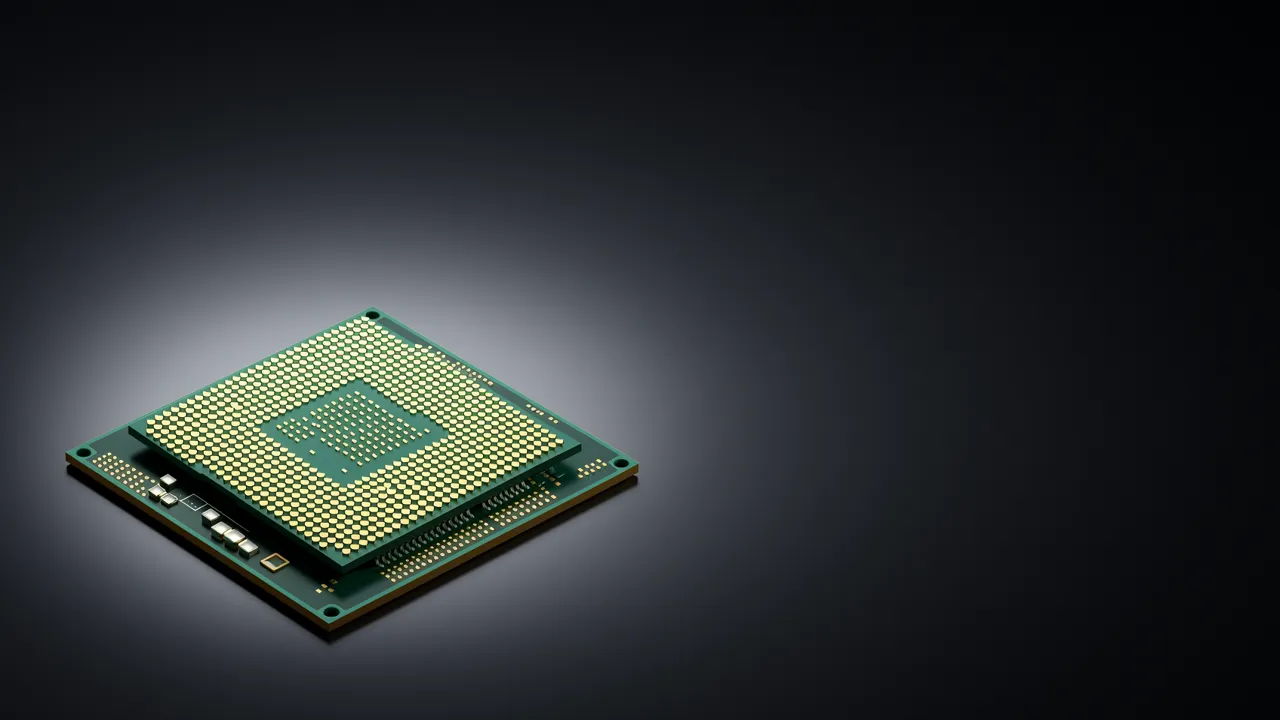
Cuando hablas con el servicio técnico o buscas piezas online, es habitual escuchar la palabra “CPU” usada para describir toda la torre del ordenador, esa caja metálica que está debajo del escritorio o al lado del monitor. Sin embargo, en términos técnicos, CPU significa unidad central de procesamiento, y se refiere únicamente al chip que se inserta en la placa base. Esta pequeña pieza, del tamaño de una caja de cerillas, es la que interpreta las instrucciones de cada programa y coordina el resto de componentes.
Esta confusión de términos no es un simple detalle de vocabulario. Tiene consecuencias reales a la hora de comprar. Si buscas “cpu ordenador de sobremesa” pensando en renovar todo el equipo, puedes acabar comprando una torre completa cuando lo único que necesitabas era el procesador. Y al revés: si buscas solo el chip sin entender qué pieza es, puedes terminar con un componente que no encaja físicamente en tu placa base actual.
Dentro de la torre conviven varios elementos que a veces se confunden entre sí:
- La CPU (procesador): el chip que ejecuta las instrucciones y determina la velocidad general del sistema.
- La placa base: la tarjeta principal donde se conecta la CPU, la memoria RAM y las tarjetas gráficas.
- La fuente de alimentación: convierte la corriente eléctrica en la energía que necesitan todos los componentes.
- El disipador o sistema de refrigeración: mantiene la temperatura de la CPU dentro de un rango seguro durante el uso intensivo.
Entender esta distinción te ahorra dinero y tiempo. Saber que estás comprando exclusivamente el “cerebro” del equipo, y no la carcasa entera, es el primer paso para tomar una decisión de compra acertada y evitar devoluciones innecesarias.
Antes de Comprar: Comprueba estos 3 Datos de tu Placa Base
El miedo más habitual al renovar el procesador es comprar un modelo que, simplemente, no entra en la placa base. Este temor está justificado: no todos los procesadores son compatibles con todas las placas, aunque compartan la misma marca. Antes de añadir nada al carrito, dedica diez minutos a confirmar estos tres datos.
El socket o zócalo exacto. Cada placa base tiene un tipo de zócalo físico donde se inserta la CPU, y cada generación de procesadores usa uno específico. Un procesador Intel de socket LGA1700 no entrará en una placa con socket LGA1200, aunque ambos sean Intel. Puedes encontrar este dato en la caja original de tu placa, en su manual en PDF, o usando un programa de diagnóstico como CPU-Z, que muestra el modelo exacto de placa base instalada.
La versión de la BIOS. Incluso si el socket coincide, algunas placas necesitan una actualización de BIOS para reconocer procesadores más recientes de la misma familia. Esto es especialmente común cuando un fabricante lanza una nueva generación de chips que sigue usando el mismo zócalo que la anterior. La página web del fabricante de tu placa suele indicar, modelo por modelo, qué versión mínima de BIOS necesitas para cada CPU.
El chipset de la placa. El chipset determina qué funciones soporta la placa: velocidad de memoria, número de núcleos que puede gestionar y compatibilidad con ciertas tecnologías. Dos placas con el mismo socket pueden tener chipsets distintos, y esto también condiciona qué procesadores puedes instalar sin limitaciones de rendimiento.
Si tienes dudas después de revisar estos tres puntos, la mayoría de tiendas especializadas ofrecen un servicio de verificación de compatibilidad antes de la compra. Aprovecharlo es más rápido y económico que arriesgarte a una devolución.
Comparativa de Procesadores por Presupuesto y Uso
Una vez confirmada la compatibilidad, el siguiente paso es decidir qué nivel de rendimiento necesitas realmente. No todo el mundo necesita el procesador más potente del mercado, y elegir según tu uso real evita gastar de más.
| Perfil de uso | Núcleos recomendados | Rango de precio | Ejemplo de tarea diaria |
|---|---|---|---|
| Ofimática y navegación | 4-6 núcleos | 90 € - 150 € | Documentos, correo, videollamadas |
| Multitarea y edición ligera | 6-8 núcleos | 150 € - 280 € | Fotos, hojas de cálculo grandes, streaming |
| Gaming y creación de contenido | 8-12 núcleos | 280 € - 450 € | Videojuegos actuales, edición de vídeo |
| Estaciones de trabajo exigentes | 12+ núcleos | 450 € en adelante | Renderizado 3D, modelado, compilación |
Si tu ordenador se usa principalmente para tareas de oficina y el navegador con muchas pestañas abiertas, un salto desde un procesador de gama básica a uno de gama media ya notarás una mejora considerable en la fluidez diaria. En cambio, si juegas o editas vídeo con regularidad, invertir en un procesador con más núcleos evita que la CPU se convierta en el freno de tu tarjeta gráfica, un problema conocido como cuello de botella.
Un consejo práctico: no compres siempre el modelo más caro de la gama. A menudo el segundo o tercer escalón de una familia de procesadores ofrece un 90% del rendimiento del modelo tope por un precio notablemente inferior.
Fuente de Alimentación y Refrigeración: el Cuello de Botella que Nadie Revisa
Cambiar solo la CPU parece una operación sencilla, pero hay dos componentes que determinan si ese cambio funcionará bien a largo plazo: la fuente de alimentación y el sistema de refrigeración. Ignorarlos es una de las causas más comunes de que un ordenador “actualizado” siga fallando.
Vigila los vatios reales de tu fuente. Los procesadores más potentes consumen más energía, especialmente bajo carga máxima. Si tu fuente de alimentación tiene varios años y justo cubría las necesidades del procesador anterior, es probable que no tenga margen suficiente para el nuevo. Los fabricantes suelen publicar el consumo máximo recomendado (TDP) de cada CPU; compáralo con la potencia de tu fuente antes de decidir.
Comprueba que el disipador siga siendo compatible. Algunos disipadores se venden pensados para un socket concreto y no encajan en otro, aunque el procesador sí sea compatible con la placa. Si tu sistema de refrigeración es antiguo, revisa si soporta el nuevo socket o si necesitarás un kit de montaje adicional, algo que muchos fabricantes incluyen de forma gratuita si contactas con soporte técnico.
Presta atención a la temperatura en reposo y bajo carga. Un procesador nuevo, aunque sea más eficiente, puede generar picos de calor distintos a los del anterior. Instalar un software de monitorización te permite comprobar, durante la primera semana de uso, si las temperaturas se mantienen en rangos seguros o si necesitas mejorar la ventilación de la torre.
Estos dos puntos son, con frecuencia, el motivo real detrás de un ordenador que “no rinde como debería” después de una actualización. Resolverlos antes de instalar el nuevo procesador evita sorpresas y garantiza que aprovechas todo el rendimiento que estás pagando.
Cómo Instalar la Nueva CPU sin Miedo a Estropear el Equipo
Sustituir el procesador es una de las tareas de mantenimiento más accesibles dentro de un ordenador de sobremesa, siempre que se sigan los pasos con calma. No necesitas experiencia previa, solo un espacio limpio y unos minutos sin prisas.
El proceso paso a paso:
- Desconecta la torre de la corriente y presiona el botón de encendido unos segundos para liberar la electricidad residual.
- Abre el lateral de la torre y localiza la CPU actual, normalmente bajo el disipador con el ventilador más grande.
- Retira el disipador siguiendo las instrucciones del fabricante, generalmente soltando cuatro tornillos o un mecanismo de palanca.
- Limpia la pasta térmica antigua del procesador y del disipador con un paño y alcohol isopropílico.
- Levanta la palanca del zócalo, retira con cuidado la CPU antigua sujetándola por los bordes, sin tocar los contactos.
- Alinea la nueva CPU con la marca de referencia del zócalo (una pequeña flecha o triángulo dorado) e insértala sin forzar.
- Cierra la palanca del zócalo, aplica una pequeña cantidad de pasta térmica nueva del tamaño de un grano de arroz.
- Vuelve a montar el disipador y conecta su cable al conector correspondiente en la placa base.
- Cierra la torre, conecta la corriente y enciende el equipo para comprobar que arranca correctamente.
Durante el primer arranque, es normal que el sistema tarde algunos segundos más de lo habitual mientras la BIOS reconoce el nuevo componente. Si el equipo no arranca a la primera, revisa que la CPU esté bien asentada y que el disipador esté conectado antes de intentarlo de nuevo. La mayoría de instalaciones fallidas se deben a un cable de ventilador desconectado, no a un fallo del procesador en sí.
Señales de que el Problema es Realmente la CPU (y no Otra Pieza)
Antes de gastar en un procesador nuevo, conviene confirmar que la lentitud que notas viene realmente de ahí. A veces el cuello de botella está en otro componente, y cambiar la CPU no soluciona nada.
Estas son señales que apuntan directamente al procesador:
- El uso de CPU marca cifras cercanas al 100% de forma constante en el administrador de tareas, incluso con tareas sencillas.
- El ordenador tarda notablemente más en abrir programas o cambiar entre ventanas, aunque tengas suficiente memoria RAM libre.
- Juegos o programas de edición muestran tirones aunque la tarjeta gráfica esté por debajo de su capacidad máxima.
- El ventilador de la CPU suena constantemente a máxima velocidad incluso en tareas ligeras, señal de que el chip trabaja al límite.
Si en cambio notas que el disco tarda mucho en cargar archivos, o que la memoria RAM se agota con pocas aplicaciones abiertas, el problema puede estar en otro componente y cambiar la CPU no resolvería la lentitud. Revisar el uso de recursos durante unos días con el administrador de tareas te da una idea clara antes de invertir en un procesador nuevo.
Preguntas Frecuentes (FAQs)
-
P: ¿Puedo poner cualquier CPU en mi ordenador de sobremesa si es de la misma marca? R: No necesariamente. Aunque Intel y AMD mantienen familias de procesadores, cada una usa sockets específicos. Debes confirmar que el socket de tu placa base coincide exactamente con el del procesador nuevo antes de comprarlo, y no solo fijarte en la marca.
-
P: ¿Cómo sé si mi placa base necesita actualizar la BIOS antes de instalar la nueva CPU? R: Consulta la página del fabricante de tu placa base e introduce el modelo exacto. Ahí encontrarás una lista de procesadores compatibles junto a la versión mínima de BIOS requerida para cada uno, sin necesidad de abrir la torre antes.
-
P: ¿Es peligroso instalar la CPU yo mismo en casa? R: No, siempre que desconectes la corriente y manejes el chip por los bordes sin tocar los contactos dorados. El mayor riesgo es dañar los pines del zócalo por prisa, así que hazlo con calma sobre una superficie estable y sin alfombra cerca.
-
P: ¿Necesito cambiar también la fuente de alimentación al actualizar la CPU? R: Depende del consumo del nuevo procesador comparado con tu fuente actual. Si el TDP del modelo nuevo es similar o menor que el anterior, normalmente no es necesario. Si sube de forma notable, conviene revisar los vatios disponibles antes de instalar.




