Puntos Clave
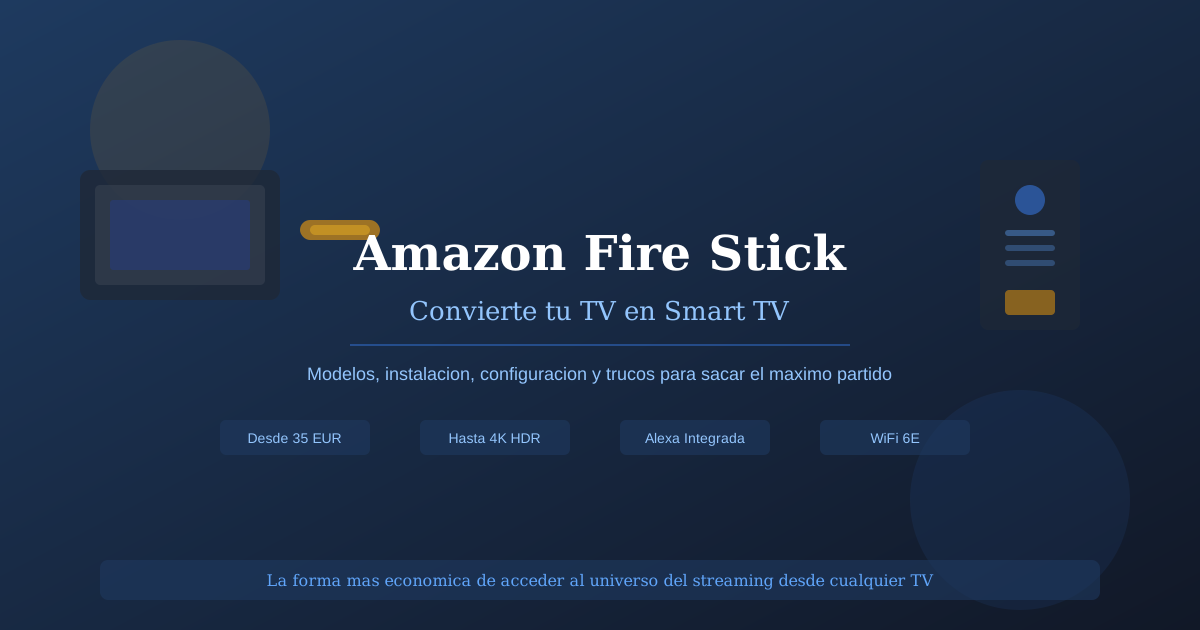
- Transforma cualquier televisor con HDMI: El Amazon Fire Stick convierte un televisor convencional en un centro multimedia completo por menos de 45 €, sin necesidad de comprar una smart TV nueva.
- Acceso a miles de aplicaciones: Netflix, Prime Video, Disney+, YouTube, Spotify y cientos de apps disponibles desde un solo dispositivo del tamaño de un pendrive.
- Instalación en menos de 10 minutos: Solo necesitas un puerto HDMI libre y conexión WiFi para empezar a disfrutar de contenido en streaming sin complicaciones técnicas.
- Control por voz con Alexa: El mando incluido permite buscar películas, series y música con comandos de voz en español, facilitando la navegación sin escribir.
- Varios modelos para cada necesidad: Desde el Fire TV Stick Lite por unos 35 € hasta el Fire TV Stick 4K Max por unos 75 €, hay una opción adaptada a cada televisor y presupuesto.
Qué es el Amazon Fire Stick y por qué sigue siendo tan popular
Imagina esta situación: tienes en el salón un televisor que funciona perfectamente, con buena imagen y buen sonido, pero no puedes acceder a Netflix ni a ninguna otra plataforma de streaming. La solución obvia parece ser comprar una smart TV nueva, pero eso significa gastar entre 300 € y 800 € solo para poder ver series desde el sofá. Aquí es donde el Amazon Fire Stick cambia completamente la ecuación.
El Fire Stick es un dispositivo de streaming que se conecta al puerto HDMI de cualquier televisor y lo convierte en un centro multimedia inteligente. Funciona con el sistema operativo Fire OS de Amazon, basado en Android, y da acceso a miles de aplicaciones de streaming, música, juegos y utilidades. Todo el dispositivo cabe en la palma de la mano y se alimenta a través de un cable USB, lo que significa que no necesitas enchufes adicionales si tu televisor tiene puerto USB con suficiente potencia.
Su popularidad se explica por tres factores clave. Primero, el precio accesible: el modelo básico cuesta alrededor de 35 €, una fracción de lo que costaría renovar el televisor. Segundo, la facilidad de uso: no requiere conocimientos técnicos y la configuración inicial guiada te lleva paso a paso. Tercero, la integración con Alexa: el mando por voz permite buscar contenido, controlar la reproducción e incluso gestionar dispositivos domóticos compatibles sin tocar un solo botón del televisor.
Para quienes tienen un televisor de hace cinco o diez años que todavía ofrece buena calidad de imagen, el Fire Stick representa la forma más práctica y económica de acceder al universo del streaming sin renunciar a un aparato que funciona perfectamente.
Comparativa de modelos: cuál elegir según tu televisor
No todos los Fire Stick son iguales, y elegir el modelo correcto depende fundamentalmente de tu televisor y de lo que esperas del dispositivo. Amazon tiene actualmente cuatro versiones principales en el mercado europeo, cada una diseñada para un perfil de uso diferente.
Tabla comparativa de modelos Fire Stick
| Característica | Fire TV Stick Lite | Fire TV Stick | Fire TV Stick 4K | Fire TV Stick 4K Max |
|---|---|---|---|---|
| Precio aproximado | ~35 € | ~45 € | ~60 € | ~75 € |
| Resolución máxima | 1080p Full HD | 1080p Full HD | 4K Ultra HD | 4K Ultra HD |
| HDR | HDR, HLG | HDR, HDR10+, HLG | HDR10, HDR10+, Dolby Vision, HLG | HDR10, HDR10+, Dolby Vision, HLG |
| Audio | Dolby Digital | Dolby Atmos (pass-through) | Dolby Atmos | Dolby Atmos |
| WiFi | WiFi 5 (doble banda) | WiFi 5 (doble banda) | WiFi 6 | WiFi 6E |
| Almacenamiento | 8 GB | 8 GB | 8 GB | 16 GB |
| RAM | 1 GB | 1 GB | 2 GB | 2 GB |
| Mando por voz Alexa | Básico (sin botones TV) | Con botones de control TV | Con botones de control TV | Con botones de control TV |
| Ideal para | TV HD básica | TV Full HD habitual | TV 4K | TV 4K con sistema de sonido |
Si tu televisor es Full HD (1080p), los modelos Lite o estándar son la mejor opción. Pagar más por un modelo 4K no tiene sentido si tu pantalla no puede mostrar esa resolución. La diferencia entre el Lite y el estándar está principalmente en el mando: el estándar incluye botones para encender y apagar el televisor y controlar el volumen, lo que elimina la necesidad de usar dos mandos.
Si tu televisor es 4K, merece la pena invertir en el Fire TV Stick 4K o el 4K Max. La diferencia entre ambos está en el WiFi 6E del modelo Max, que ofrece conexiones más rápidas y estables en hogares con muchos dispositivos conectados, y en los 16 GB de almacenamiento frente a los 8 GB del modelo estándar 4K. Si sueles instalar muchas aplicaciones o juegos, el almacenamiento extra marca la diferencia.
Cómo instalar y configurar el Fire Stick paso a paso
Una de las grandes ventajas del Fire Stick es que no necesitas ser experto en tecnología para ponerlo en marcha. Todo el proceso, desde sacar el dispositivo de la caja hasta ver tu primera serie, se completa en menos de diez minutos si tienes la contraseña del WiFi a mano.
Paso 1: Conexión física Conecta el Fire Stick al puerto HDMI de tu televisor. Si tu televisor tiene varios puertos HDMI, cualquiera sirve, pero anota cuál usas (HDMI 1, HDMI 2, etc.) porque necesitarás seleccionar esa entrada. Conecta el cable USB de alimentación al dispositivo y el otro extremo al adaptador de corriente incluido. Aunque algunos televisores tienen puertos USB que podrían alimentar el dispositivo, Amazon recomienda usar el adaptador de pared para garantizar un suministro estable.
Paso 2: Encender y emparejar el mando Enciende el televisor y selecciona la entrada HDMI correspondiente. El mando debería emparejarse automáticamente. Si no lo hace, mantén pulsado el botón de inicio durante unos 10 segundos hasta que el indicador parpadee.
Paso 3: Conexión a Internet Selecciona tu red WiFi e introduce la contraseña. El dispositivo descargará automáticamente las actualizaciones necesarias, lo que puede tardar entre 2 y 5 minutos dependiendo de la velocidad de tu conexión.
Paso 4: Iniciar sesión en Amazon Puedes vincular tu cuenta de Amazon directamente desde la pantalla del Fire Stick o usar un navegador en tu móvil visitando la dirección que aparece en pantalla. Si compraste el dispositivo desde tu cuenta de Amazon, es posible que ya venga preconfigurado con tus credenciales.
Paso 5: Instalar aplicaciones Desde la pantalla principal, accede a la tienda de aplicaciones e instala las plataformas que utilices: Netflix, Disney+, HBO Max, YouTube, Spotify, DAZN y cualquier otra que necesites. La mayoría son gratuitas para descargar, aunque requieren sus propias suscripciones.
Qué puedes hacer con el Fire Stick además de ver streaming
Muchos usuarios compran el Fire Stick pensando únicamente en Netflix y Prime Video, pero el dispositivo ofrece muchas más funcionalidades que merece la pena conocer. Aprovecharlas convierte un simple reproductor de streaming en el centro de entretenimiento del hogar.
Duplicar la pantalla del móvil (screen mirroring): Puedes proyectar la pantalla de tu teléfono Android o tableta directamente en el televisor. Esto resulta útil para mostrar fotos de vacaciones en pantalla grande, hacer presentaciones o ver contenido de aplicaciones que no están disponibles en la tienda del Fire Stick. En dispositivos iOS, necesitarás una aplicación de terceros como AirScreen.
Juegos casuales: La tienda de aplicaciones incluye una selección de juegos que van desde clásicos tipo puzzle hasta títulos más elaborados. Algunos se controlan con el mando del Fire Stick y otros admiten mandos Bluetooth externos. No esperes la experiencia de una consola dedicada, pero para partidas rápidas en familia es una opción divertida.
Escuchar música y podcasts: Con Spotify, Amazon Music, TuneIn y otras aplicaciones de audio, el televisor se convierte en un altavoz para sesiones de música ambiente. Si tienes un sistema de sonido conectado al televisor, la calidad es más que aceptable.
Control de hogar inteligente: Si tienes dispositivos compatibles con Alexa como bombillas inteligentes, cámaras de seguridad o enchufes conectados, puedes gestionarlos todos desde el Fire Stick. La pantalla del televisor muestra las cámaras en directo, y los comandos de voz del mando controlan luces, termostatos y más.
Navegación web: Aunque no es su punto fuerte, el Fire Stick incluye el navegador Silk de Amazon e incluso Firefox, lo que permite consultar páginas web directamente en el televisor. Para búsquedas rápidas o ver vídeos de sitios que no tienen aplicación propia, resulta práctico.
Problemas comunes y cómo solucionarlos
El Fire Stick es un dispositivo fiable en general, pero como cualquier tecnología, puede presentar problemas ocasionales. Conocer las soluciones más habituales te ahorra tiempo y frustración.
El dispositivo va lento o se congela: Con el tiempo, la caché de las aplicaciones se acumula y puede ralentizar el rendimiento. Ve a Ajustes > Aplicaciones > Gestionar aplicaciones instaladas, selecciona las que más usas y borra su caché. Si el problema persiste, un reinicio de fábrica suele resolverlo, aunque tendrás que volver a configurar todo.
La conexión WiFi se corta con frecuencia: La ubicación del Fire Stick detrás del televisor puede debilitar la señal WiFi. Prueba a usar el cable extensor HDMI incluido en la caja para separar el dispositivo del televisor y mejorar la recepción. Si tu router está lejos, considera usar un repetidor WiFi o, mejor aún, un sistema de red en malla.
El mando no responde: Primero verifica que las pilas no estén agotadas. Si el problema continúa, desempareja el mando manteniendo pulsado el botón de inicio durante 20 segundos y vuelve a emparejarlo. En situaciones extremas, descarga la aplicación Fire TV en tu teléfono como mando alternativo.
No hay sonido o la imagen se ve mal: Comprueba que el cable HDMI está bien conectado. Si el problema es de audio, ve a Ajustes > Pantalla y sonido > Audio y prueba a cambiar entre las opciones de salida de audio. Para problemas de imagen en televisores 4K, ajusta la resolución manualmente en Ajustes > Pantalla y sonido > Pantalla.
El almacenamiento se llena rápidamente: Con solo 8 GB en la mayoría de modelos, el espacio se agota si instalas muchas aplicaciones. Desinstala las que no uses y borra datos de aplicaciones que acumulan caché. Prioriza las aplicaciones de streaming frente a juegos, ya que estas últimas ocupan considerablemente más espacio.
Fire Stick frente a otras opciones de streaming
El Fire Stick no es el único dispositivo de streaming disponible, y conocer las alternativas te ayuda a tomar una decisión informada. Cada opción tiene sus fortalezas según el ecosistema tecnológico que ya utilices.
El Chromecast con Google TV (alrededor de 40 € para el modelo HD y 70 € para el 4K) es la alternativa más directa. Su ventaja principal es la integración con el ecosistema de Google: si usas Android, Gmail y Google Assistant, la experiencia es más fluida. Sin embargo, el Fire Stick gana en catálogo de aplicaciones disponibles y en la integración con Amazon Prime y dispositivos Alexa.
El Xiaomi TV Stick 4K se posiciona como la opción económica con resolución 4K, rondando los 55 €. Funciona con Android TV puro, lo que da acceso a Google Play Store completa. Su punto débil es que las actualizaciones de software tienden a llegar con retraso.
El Apple TV 4K (a partir de 169 €) juega en otra liga de precio, pero ofrece la mejor calidad de construcción, el procesador más potente y la integración perfecta con iPhone, iPad y Mac. Si tu hogar es completamente Apple, es la opción natural, pero para quien solo busca streaming básico, el sobrecoste es difícil de justificar.
La conclusión práctica es que el Fire Stick ofrece la mejor relación calidad-precio para la mayoría de usuarios, especialmente si ya tienen cuenta de Amazon Prime o dispositivos Alexa en casa. Solo merece la pena considerar alternativas si estás profundamente integrado en el ecosistema de Google o Apple.
Consejos para sacar el máximo partido a tu Fire Stick
Una vez instalado y configurado, estos ajustes y trucos mejoran notablemente la experiencia de uso diaria.
Desactiva las notificaciones innecesarias: Por defecto, el Fire Stick muestra notificaciones promocionales y sugerencias de contenido. Ve a Ajustes > Preferencias > Configuración de notificaciones y desactiva lo que no te interese. También puedes reducir la publicidad en la pantalla principal desde Ajustes > Preferencias > Privacidad.
Activa la resolución adaptativa: Si tu conexión a Internet no es especialmente rápida, en Ajustes > Pantalla y sonido puedes dejar que el dispositivo ajuste automáticamente la calidad del vídeo según el ancho de banda disponible, evitando cortes y pausas de carga.
Usa el mando de voz para todo: Muchos usuarios subutilizan Alexa. Además de buscar contenido, puedes decir “Alexa, abre Netflix”, “Alexa, adelanta 5 minutos” o “Alexa, ¿qué tiempo hace mañana?”. El mando por voz ahorra tiempo navegando por menús y escribiendo con el teclado virtual.
Configura perfiles familiares: Si varias personas usan el mismo Fire Stick, crear perfiles separados mantiene las recomendaciones personalizadas para cada uno. Los perfiles infantiles con Amazon Kids permiten controlar qué contenido ven los más pequeños y establecer límites de tiempo.
Mantén el software actualizado: El Fire Stick se actualiza automáticamente, pero puedes forzar una comprobación manual en Ajustes > Mi Fire TV > Acerca de > Buscar actualizaciones. Las actualizaciones suelen mejorar el rendimiento y añadir nuevas funcionalidades.
Preguntas Frecuentes (FAQs)
Q: ¿El Fire Stick funciona con cualquier televisor?
Sí, funciona con cualquier televisor que tenga un puerto HDMI, independientemente de la marca o la antigüedad. Incluso televisores de hace 15 años con HDMI son compatibles. Solo necesitas además una conexión WiFi estable para el streaming. Si tu televisor es muy antiguo y solo tiene entradas RCA (las clavijas roja, blanca y amarilla), necesitarías un adaptador HDMI a RCA adicional.
Q: ¿Necesito una cuenta de Amazon Prime para usar el Fire Stick?
No, la cuenta de Amazon Prime no es obligatoria. Necesitas una cuenta de Amazon gratuita para configurar el dispositivo e instalar aplicaciones, pero puedes usar Netflix, Disney+, YouTube y cualquier otra plataforma sin tener Prime. La suscripción a Prime solo es necesaria si quieres acceder al catálogo de Prime Video.
Q: ¿Cuántos datos de Internet consume el Fire Stick al mes?
El consumo depende de la calidad de vídeo y las horas de uso. En resolución Full HD, una hora de streaming consume aproximadamente 3 GB. En 4K, sube a unos 7 GB por hora. Si ves unas 3 horas diarias en Full HD, el consumo mensual ronda los 270 GB. Con conexiones de fibra óptica habituales esto no supone problema, pero conviene tenerlo en cuenta si tienes datos limitados.
Q: ¿Se puede usar el Fire Stick sin WiFi, con datos del móvil?
Sí, puedes compartir la conexión de datos de tu teléfono creando un punto de acceso WiFi móvil. El Fire Stick se conecta a esa red como si fuera un router normal. Sin embargo, ten en cuenta el alto consumo de datos del streaming y que la velocidad puede no ser suficiente para contenido en 4K. Es una solución válida para uso puntual, pero no recomendable como método permanente.